SeeClap Launcher för Android TV

Hemskärmen samlar dina favoritappar. SeeClap ligger alltid i den första rutan. Fungerar på Android TV och Google TV med Android 7 eller senare.

Vi rekommenderar fullversionen med Claude Code eller Codex på datorn. Assistenten kontrollerar signaturen och guidar dig genom installationen. På kompatibla tv-apparater kan du sedan ställa in hemknappen och en genväg på fjärrkontrollen. Du kan också be om en grundligare rensning.

Installera fullversionen med en assistent
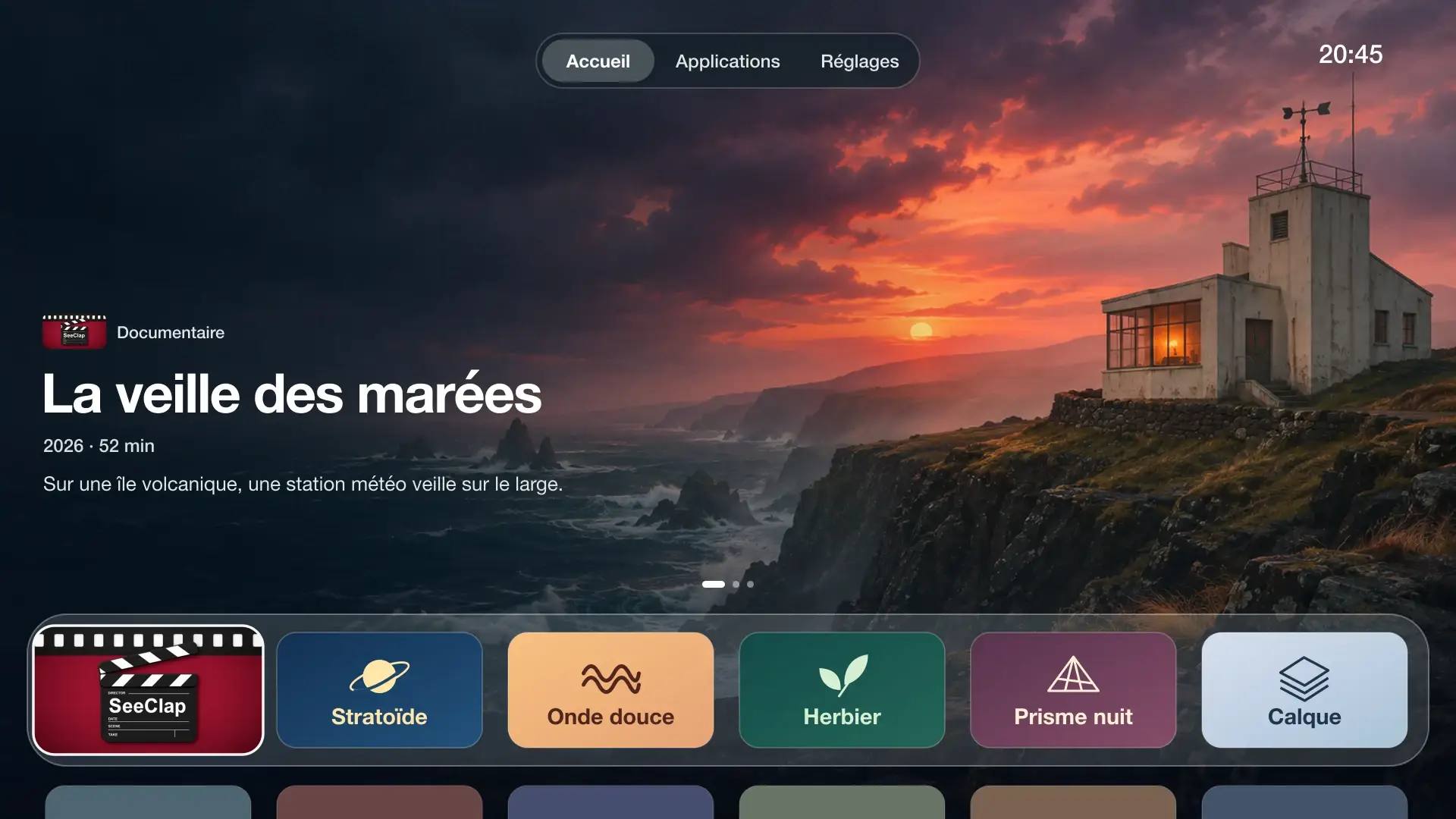
Exempel på hemskärmen. Programmet och alla appar utom SeeClap är påhittade.

Installera fullversionen med en assistent

  1. Förbered datorn

    Anslut tv:n och datorn till samma privata wifi. Öppna Claude Code eller Codex på datorn och ge assistenten tillgång till datorns terminal. Kopiera meddelandet här nedanför och klistra in det i chatten. Assistenten hjälper dig ett steg i taget.

    Visa meddelandet
    Följ anvisningarna på
    https://raw.githubusercontent.com/SeeAppsStudio/seeclap-android-launcher/main/skills/seeclap-tv/SKILL.md
    och hjälp mig att installera den officiella versionen av SeeClap Launcher efter att du har kontrollerat dess digitala signatur. Visa steg för steg vad jag ska trycka på med fjärrkontrollen. Töm apparnas cacheminnen bara om jag godkänner det separat.
    Installera fullversionen.
  2. Visa utvecklaralternativen

    • Välj kugghjulet för Inställningar på hemskärmen.
    • Öppna System eller Enhetsinställningar och sedan Om.
    • Markera Versionsnummer för Android TV OS eller Versionsnummer.
    • Tryck på OK sju gånger tills du ser ett meddelande om att utvecklarläget är aktiverat.
    • Gå tillbaka till föregående meny och öppna Utvecklaralternativ.
  3. Parkoppla datorn med tv:n

    • Om Trådlös felsökning finns i menyn öppnar du den och slår på den.
    • Välj Parkoppla med kod och låt tv:n visa koden.
    • Ge assistenten adressen och porten som visas på tv:n.
    • Ange den tillfälliga koden i terminalen på datorn när du blir ombedd.
    • Om assistenten sedan frågar efter adress och port för själva anslutningen hittar du dem genom att gå tillbaka till Trådlös felsökning.

    Om Trådlös felsökning saknas, se om tv:n har Felsökning via nätverk. Slå i så fall på den, använd adressen som visas och godkänn din dator på tv:n. Om det alternativet också saknas kan du installera med Downloader. Downloader

  4. Installera hemskärmen

    Kontrollera att assistenten har hittat rätt tv-modell. Godkänn din dator om tv:n frågar. Assistenten kontrollerar appens signatur och installerar den när du har gett ditt godkännande. Öppna SeeClap Launcher. Det är frivilligt att tömma cacheminnena. Om du tackar ja mäter assistenten det lediga utrymmet före och efter rensningen.

  5. Avsluta anslutningen

    Öppna listan över parkopplade enheter i tv:ns felsökningsinställningar. Välj din dator och sedan Glöm om alternativet finns. Stäng av den felsökning du slog på. SeeClap Launcher finns kvar på tv:n.

Hjälp med Android

Installera den lätta versionen med Downloader

Kod att ange i Downloader6812755

1Installera Downloader

Öppna Google Play på tv:n. Sök efter Downloader by AFTVnews, installera appen och öppna den.

2Ange koden

Skriv koden som visas här i adressfältet i Downloader och välj Go. Vänta tills AFTVnews skickar dig vidare till den officiella APK-filen. Om du inte kommer vidare kan du skriva in direktadressen nedan.

Direktadress till APK-filendownloads.seeapps.studio/launcher/tv.apk

3Ge tillstånd och installera

På Android 8 eller senare ger du Downloader tillstånd att installera appar bara om Android ber om det. På Android 7 slår du tillfälligt på Okända källor. Gå tillbaka till filen, välj Installera och sedan Öppna. Stäng av tillståndet igen efter installationen.

Bilderna visar exempel. Menyerna kan se olika ut på olika tv-apparater.

Downloader behöver ingen felsökning. Om behörigheten Installera okända appar är dold och tv:n ber dig aktivera utvecklarläget följer du bara steg 2 och går sedan tillbaka till Downloader. Visa utvecklaralternativen

Första starten

  1. Välj Kom igång. Bläddra bland temana med Vänster och Höger och tryck OK för att välja. Automatiskt följer tv:ns tema. Du kan också välja Ljust eller Mörkt.
  2. Om SeeClap saknas väljer du Installera eller Senare. Startskärmen öppnar den tillgängliga butiken (Google Play eller Amazon på Fire TV). APK-utgåvan kan också hämta SeeClap från den officiella webbplatsen och verifiera signaturen. Bekräfta installationen i Android. Play-utgåvan använder butiken för installationer och uppdateringar.
  3. Med standardlayouten kan du välja upp till fem andra favoriter, eller fyra med stora rutor. Välj Fortsätt för att spara dina val.
  4. Om Android låter dig välja hemapp väljer du SeeClap Launcher. Öppna den annars bland tv:ns appar. I fullversionen kan du själv slå på tjänsten för hemknappen i tillgänglighetsinställningarna.
  5. När tjänsten är aktiverad i fullversionen väljer du en knapp på fjärrkontrollen som ska öppna SeeClap.
  6. Kör rensningen om du vill eller välj Fortsätt och sedan Till hemskärmen. Du kan gå igenom dina val igen under Inställningar › Kör guiden igen.
Med ett USB-minne
  1. Ladda ner APK-filen för SeeClap Launcher.
  2. Kopiera filen till ett USB-minne, sätt det i tv:n och öppna filen med tv:ns filhanterare.
  3. Om tv:n ber om tillstånd att installera appen, ge tillståndet och stäng av det igen efter installationen. Öppna SeeClap Launcher och följ guiden på skärmen.
Använd fjärrkontrollen och apparna
  • Bläddra bland favoriterna med Vänster och Höger och öppna en app med OK. Upp tar dig till tillgängliga program eller uppspelningsknappar, eller till menyn högst upp om inget sådant finns. Ned tar dig till rutnätet med appar.
  • Håll in OK eller tryck Meny på en annan app för att lägga till den bland favoriterna, flytta den bland favoriterna eller dölja den. Om Android ber om behörighet att läsa tv-program kan du tillåta det för att se programkorten som den markerade appen delar.
Gå tillbaka till den ursprungliga hemskärmen

Om du aktiverade tillgänglighetstjänsten väljer du Inställningar › Hemknappen › Pausa och trycker sedan på hemknappen. Öppna ursprunglig hemskärm visas också när en annan hemapp är standard. Om SeeClap Launcher är standard väljer du tillverkarens hemapp i Androids inställningar för standardappar. Menyerna varierar mellan olika tv-apparater.