 SeeClap
1Installare Downloader
Sulla TV apri Google Play, cerca «Downloader by AFTVnews», installa l’app e aprila.
Riunisci le tue app preferite nella schermata Home di Android TV o Google TV con Android 7 o versioni successive. Il primo riquadro è sempre quello di SeeClap.
Consigliamo l’edizione completa con Claude Code o Codex sul computer. L’assistente verifica la firma e ti guida durante l’installazione. Sulle TV compatibili potrai configurare il tasto Home e un tasto rapido del telecomando. Puoi anche chiedere una pulizia più approfondita.
Installare l’edizione completa con un assistente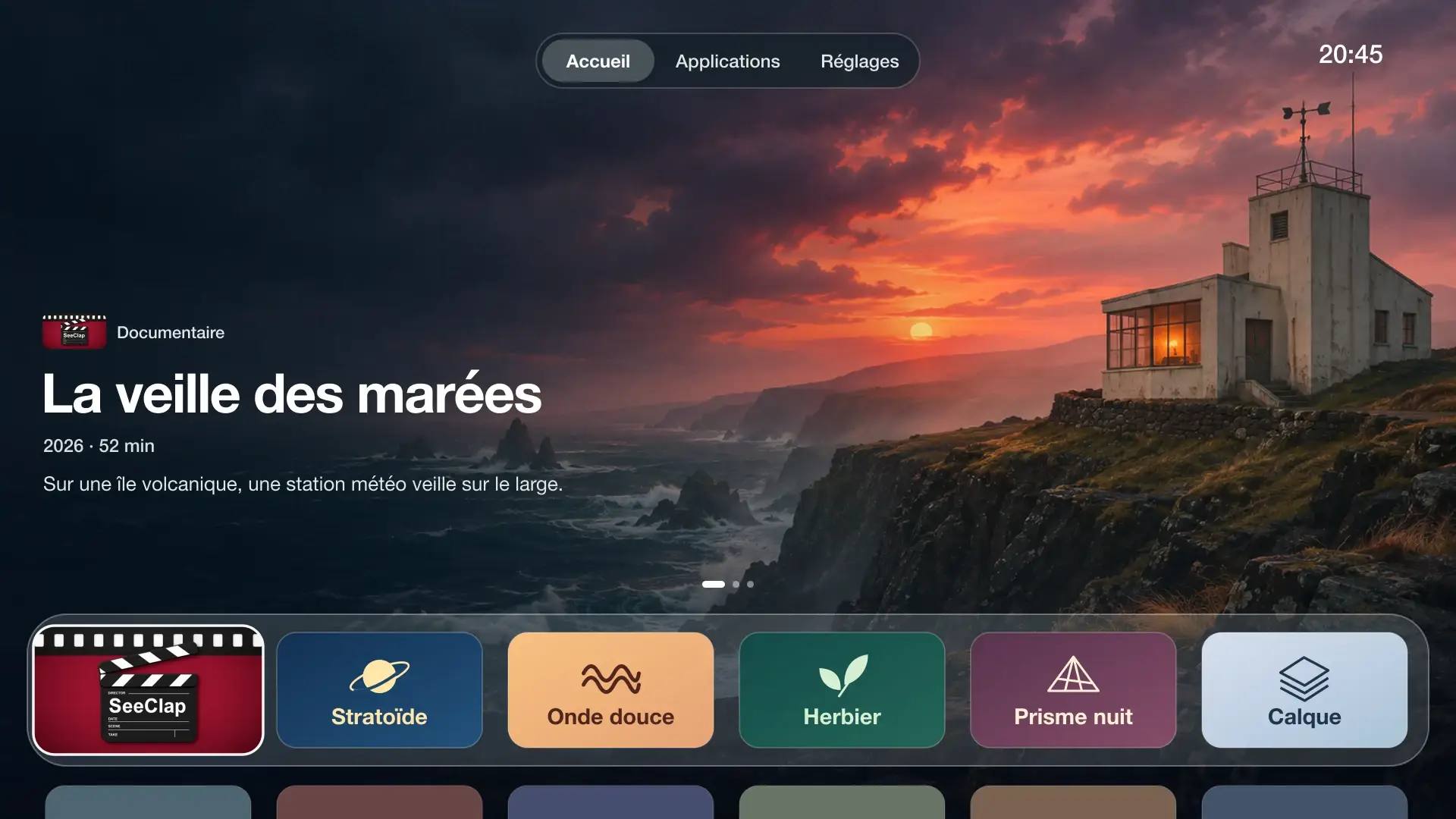
Collega la TV e il computer alla stessa rete Wi-Fi privata. Sul computer apri Claude Code o Codex con accesso al terminale locale. Copia il messaggio qui sotto e incollalo nell’assistente, che ti guiderà un passaggio alla volta.
Se manca l’opzione wireless, cerca «Debug di rete». Se la TV lo consente, attivalo, comunica all’assistente l’indirizzo visualizzato e autorizza la connessione del tuo computer sulla TV. Se manca anche questa opzione, segui il metodo con Downloader. Downloader
Verifica che il modello indicato dall’assistente corrisponda alla tua TV. Se la TV lo richiede, autorizza la connessione del tuo computer. L’assistente controlla la firma del file e ti chiede il permesso di installarlo. Al termine apri SeeClap Launcher. Se scegli anche di svuotare le cache, l’assistente misurerà lo spazio libero prima e dopo la pulizia.
Sulla TV, seleziona il computer nell’elenco dei dispositivi associati e scegli «Dimentica» se disponibile. Disattiva il debug che hai attivato. SeeClap Launcher rimane installato.
Sulla TV apri Google Play, cerca «Downloader by AFTVnews», installa l’app e aprila.
Nella barra degli indirizzi di Downloader inserisci il codice mostrato su questa pagina e premi «Go». Attendi che AFTVnews ti indirizzi al file ufficiale. Se la pagina si blocca, inserisci l’indirizzo diretto che trovi qui sotto.
Su Android 8 o versioni successive, autorizza Downloader a installare app solo se Android te lo chiede. Su Android 7 attiva temporaneamente «Origini sconosciute». Torna al file, scegli «Installa» e poi «Apri». Al termine, revoca l’autorizzazione nelle impostazioni della TV.
Gli schemi sono indicativi. I menu possono variare a seconda della TV.
Downloader non richiede il debug. Se il permesso «Installa app sconosciute» è nascosto e la TV ti chiede di attivare la modalità sviluppatore, segui solo il passaggio 2 e poi torna a Downloader. Mostrare le opzioni sviluppatore
Se hai attivato il servizio di accessibilità, scegli Impostazioni › Tasto Home › Metti in pausa, quindi premi Home. Apri la Home originale compare anche quando un’altra app è la Home predefinita. Se la Home predefinita è SeeClap Launcher, scegli quella del produttore nelle impostazioni delle app predefinite di Android. I nomi dei menu variano in base alla TV.