GUIDA ALL’INSTALLAZIONE · ANDROID SENZA GOOGLE PLAY

SeeClap senza Google Play.La stessa app, dal nostro sito.

Box e TV Android non certificati, autoradio, tablet, Huawei: installa la versione ufficiale dal nostro sito, poi accedi al tuo account.

Codice Downloader

2123077

o l’indirizzo, nel browser

downloads.seeapps.studio/seeclap/android/

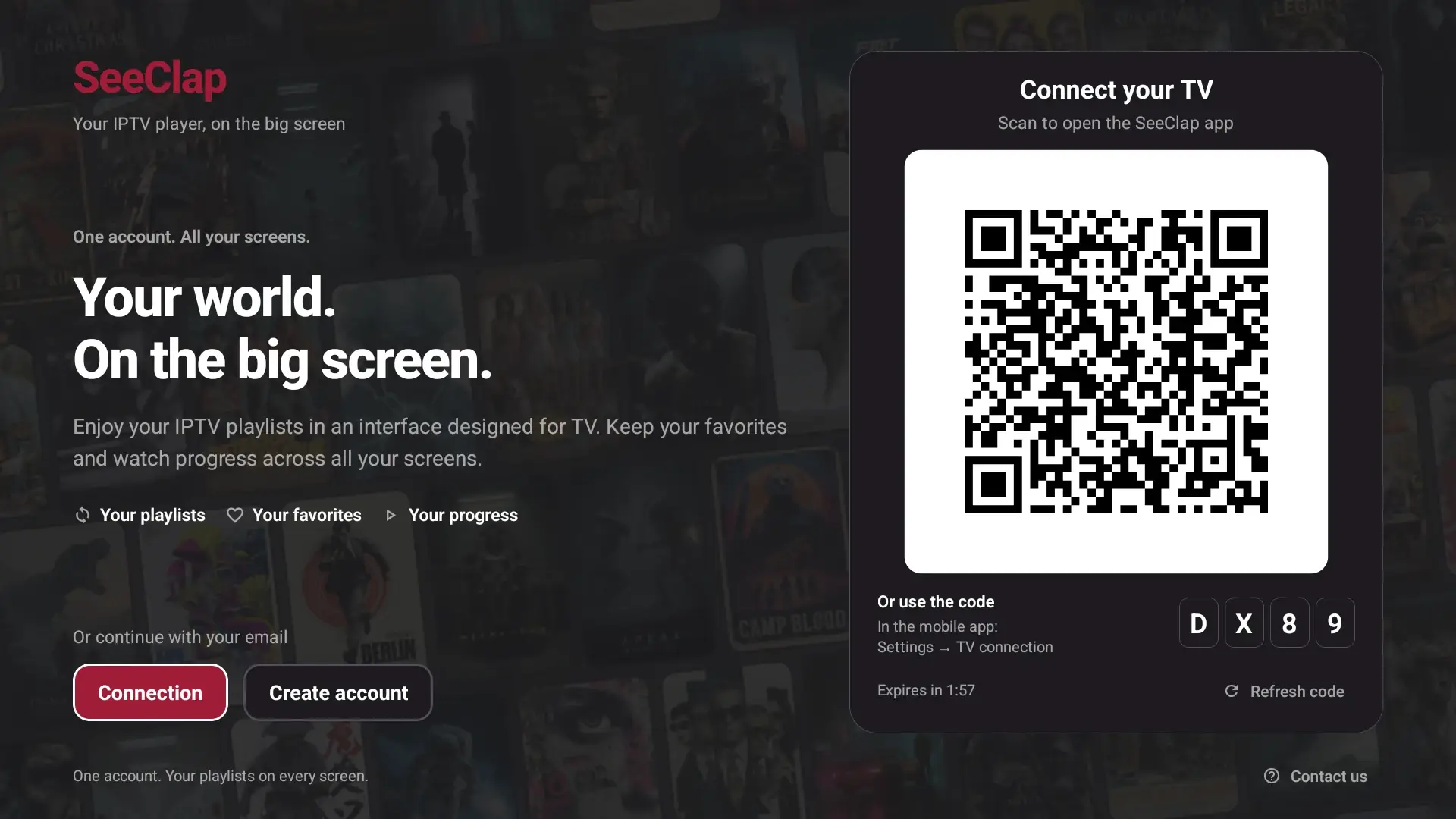
L’interfaccia di SeeClap sullo schermo di un televisore

Interfaccia reale, versione inglese · contenuti illustrativi

Prima di iniziare

Questa guida riguarda i dispositivi Android senza Google Play, o il cui Play Store non propone SeeClap. Servono Android 7 o successivo e un processore ARM (32 o 64 bit), come nella maggior parte di box, TV, autoradio e tablet.

Google Play è installato sul dispositivo? Preferisci la versione di Google Play. Su un Amazon Fire TV, segui la guida Fire TV.

Il tuo abbonamento ti segue.

Se Google Play è presente sul dispositivo, abbonati come nella versione di Google Play. Altrimenti abbonati da uno smartphone con Google Play o da un dispositivo Apple, poi accedi con lo stesso account SeeClap.

SeeClap è un lettore. Non fornisce canali, film o abbonamenti a contenuti. Aggiungi le tue fonti autorizzate.

Dal browser al primo avvio.

Segui questi passaggi sul dispositivo stesso. I nomi dei menu possono variare in base al modello e alla versione di Android.

  1. Apri la pagina di download

    Sul dispositivo, apri il browser (Chrome o quello integrato) e digita l’indirizzo downloads.seeapps.studio/seeclap/android/. Tocca «Scarica SeeClap» e attendi il completamento del download.

    Browser → downloads.seeapps.studio/seeclap/android/ → Scarica SeeClap

  2. Consenti l’installazione

    Quando apri il file, Android chiede di autorizzare questa fonte. Scegli Impostazioni, consenti al browser di installare app, poi torna indietro. Questa autorizzazione viene chiesta una volta sola.

    Impostazioni → Installa app sconosciute → Browser → Consenti

  3. Installa

    Scegli Installa, poi Apri. SeeClap è già installato da Google Play? Questa versione si installa sopra e mantiene i tuoi dati.

    Installa → Apri

  4. Accedi

    Accedi con lo stesso account SeeClap che usi sugli altri dispositivi, poi ritrova o aggiungi le tue fonti.

    Accedi → Le tue playlist

Su un box o una TV: Downloader

Se l’app Downloader è installata, aprila, inserisci il codice 2123077 nel campo dell’indirizzo e scegli Go. Sulla nostra pagina, seleziona «Scarica SeeClap», poi riprendi dal passaggio 2 autorizzando Downloader.

Downloader → 2123077 → Go → Scarica SeeClap

https://downloads.seeapps.studio/seeclap/android/

Il codice utilizza il servizio AFTVnews, che può mostrare le proprie condizioni o una schermata di consenso. Puoi inserire l’indirizzo completo in Downloader al posto del codice.

E le versioni future?

SeeClap cerca nuove versioni quando apri o riprendi l’app, al massimo una volta ogni sei ore. Quando un aggiornamento è pronto, scegli «Aggiorna», poi conferma nella schermata di Android.

Se Android lo richiede, autorizza anche SeeClap in «Installa app sconosciute». L’installazione richiede la tua conferma; non avviene in silenzio.

Puoi anche scaricare di nuovo l’APK dalla pagina: si installa sopra SeeClap. Non disinstallare l’app: conserverai i suoi dati locali.

Un solo abbonamento per tutti i tuoi schermi.

Prova: 2 minuti per video. Premium segue il tuo account.

Scopri Premium
È la stessa app di Google Play?

Sì: stessa app, stessa firma. Puoi passare dall’una all’altra senza disinstallare SeeClap e senza perdere i tuoi dati.

Android rifiuta l’installazione.

Verifica che l’app che ha scaricato il file (browser o Downloader) sia autorizzata a installare app e che il dispositivo usi Android 7 o successivo con un processore ARM. Se il problema persiste, contatta l’assistenza.

Ho un Amazon Fire TV: è la versione giusta?

No. Su Amazon Fire TV, installa la versione Fire TV seguendo la sua guida, con il codice Downloader 3621458.