INSTALLATIONSANLEITUNG · ANDROID OHNE GOOGLE PLAY

SeeClap ohne Google Play.Dieselbe App, von unserer Website.

Nicht zertifizierte Android-Boxen und -TVs, Autoradios, Tablets, Huawei: Installieren Sie die offizielle Version von unserer Website und melden Sie sich dann mit Ihrem Konto an.

Downloader-Code

2123077

oder die Adresse im Browser

downloads.seeapps.studio/seeclap/android/

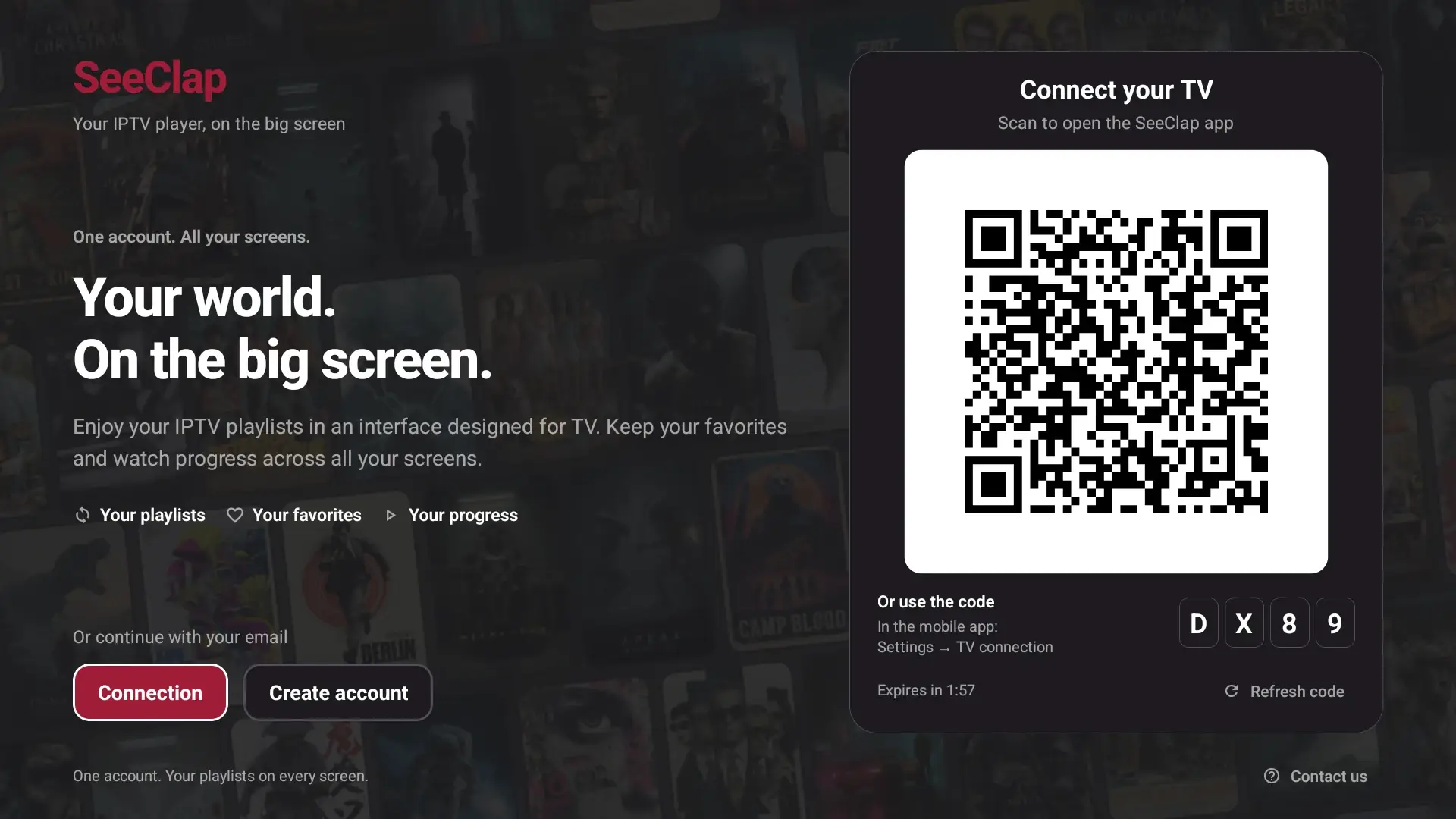
Die SeeClap-Oberfläche auf einem Fernsehbildschirm

Echte Oberfläche, englische Version · Beispielinhalte

Bevor Sie beginnen

Diese Anleitung gilt für Android-Geräte ohne Google Play oder deren Play Store SeeClap nicht anbietet. Erforderlich sind Android 7 oder neuer und ein ARM-Prozessor (32 oder 64 Bit), wie in den meisten Boxen, Fernsehern, Autoradios und Tablets.

Ist Google Play auf dem Gerät installiert? Bevorzugen Sie die Google-Play-Version. Auf einem Amazon Fire TV folgen Sie der Fire-TV-Anleitung.

Ihr Abonnement bleibt bei Ihnen.

Ist Google Play auf dem Gerät vorhanden, schließen Sie das Abo wie in der Google-Play-Version ab. Andernfalls abonnieren Sie auf einem Smartphone mit Google Play oder einem Apple-Gerät und melden sich dann mit demselben SeeClap-Konto an.

SeeClap ist ein Player. Die App bietet keine Sender, Filme oder Inhaltsabonnements. Fügen Sie Ihre eigenen autorisierten Quellen hinzu.

Vom Browser zum ersten Start.

Führen Sie diese Schritte auf dem Gerät selbst aus. Die Menünamen können je nach Modell und Android-Version abweichen.

  1. Download-Seite öffnen

    Öffnen Sie auf dem Gerät den Browser (Chrome oder den integrierten Browser) und geben Sie die Adresse downloads.seeapps.studio/seeclap/android/ ein. Tippen Sie auf „SeeClap herunterladen“ und warten Sie, bis der Download abgeschlossen ist.

    Browser → downloads.seeapps.studio/seeclap/android/ → SeeClap herunterladen

  2. Installation erlauben

    Beim Öffnen der Datei fragt Android, ob diese Quelle zugelassen werden soll. Wählen Sie Einstellungen, erlauben Sie dem Browser, Apps zu installieren, und gehen Sie dann zurück. Diese Erlaubnis wird nur einmal abgefragt.

    Einstellungen → Unbekannte Apps installieren → Browser → Erlauben

  3. Installieren

    Wählen Sie Installieren und dann Öffnen. Ist SeeClap bereits über Google Play installiert? Diese Version wird darüber installiert und behält Ihre Daten.

    Installieren → Öffnen

  4. Anmelden

    Melden Sie sich mit demselben SeeClap-Konto wie auf Ihren anderen Geräten an und greifen Sie dann auf Ihre Quellen zu oder fügen Sie sie hinzu.

    Anmelden → Ihre Playlists

Auf einer Box oder einem Fernseher: Downloader

Ist die App Downloader installiert, öffnen Sie sie, geben Sie den Code 2123077 in das Adressfeld ein und wählen Sie Go. Wählen Sie auf unserer Seite „SeeClap herunterladen“ und machen Sie mit Schritt 2 weiter, indem Sie Downloader die Installation erlauben.

Downloader → 2123077 → Go → SeeClap herunterladen

https://downloads.seeapps.studio/seeclap/android/

Der Code nutzt den Dienst AFTVnews, der eigene Bedingungen oder einen Zustimmungsdialog anzeigen kann. Alternativ können Sie die vollständige Adresse statt des Codes in Downloader eingeben.

Und spätere Versionen?

SeeClap sucht beim Öffnen oder Fortsetzen der App nach neuen Versionen, höchstens einmal alle sechs Stunden. Sobald ein Update bereitsteht, wählen Sie „Aktualisieren“ und bestätigen Sie im Dialog von Android.

Erlauben Sie SeeClap bei Aufforderung durch Android ebenfalls unter „Unbekannte Apps installieren“. Die Installation erfordert Ihre Bestätigung; sie erfolgt nicht stillschweigend.

Sie können den APK auch erneut von der Seite herunterladen: Er wird über SeeClap installiert. Deinstallieren Sie die App nicht, damit ihre lokalen Daten erhalten bleiben.

Ein Abo für alle deine Bildschirme.

Testversion: 2 Minuten pro Video. Premium folgt deinem Konto.

Premium entdecken

Brauchen Sie Hilfe?

Support kontaktieren
Ist es dieselbe App wie bei Google Play?

Ja: dieselbe App, dieselbe Signatur. Sie können von einer zur anderen wechseln, ohne SeeClap zu deinstallieren und ohne Ihre Daten zu verlieren.

Android lässt die Installation nicht zu.

Prüfen Sie, ob die App, die die Datei heruntergeladen hat (Browser oder Downloader), Apps installieren darf und ob das Gerät Android 7 oder neuer mit einem ARM-Prozessor verwendet. Besteht das Problem weiter, wenden Sie sich an den Support.

Ich habe einen Amazon Fire TV: Ist das die richtige Version?

Nein. Installieren Sie auf einem Amazon Fire TV die Fire-TV-Version nach ihrer Anleitung, mit dem Downloader-Code 3621458.