 SeeClap
Seiten statt Dateinamen
Titel, Jahr, Sprache und Qualität werden erkannt; jeder Film bekommt Poster, Inhaltsangabe und Besetzung.
Xtream Codes
Gib Serveradresse, Benutzername und Passwort ein: Filme, Serien und Sender kommen sortiert an, mit Postern und Programmführer.


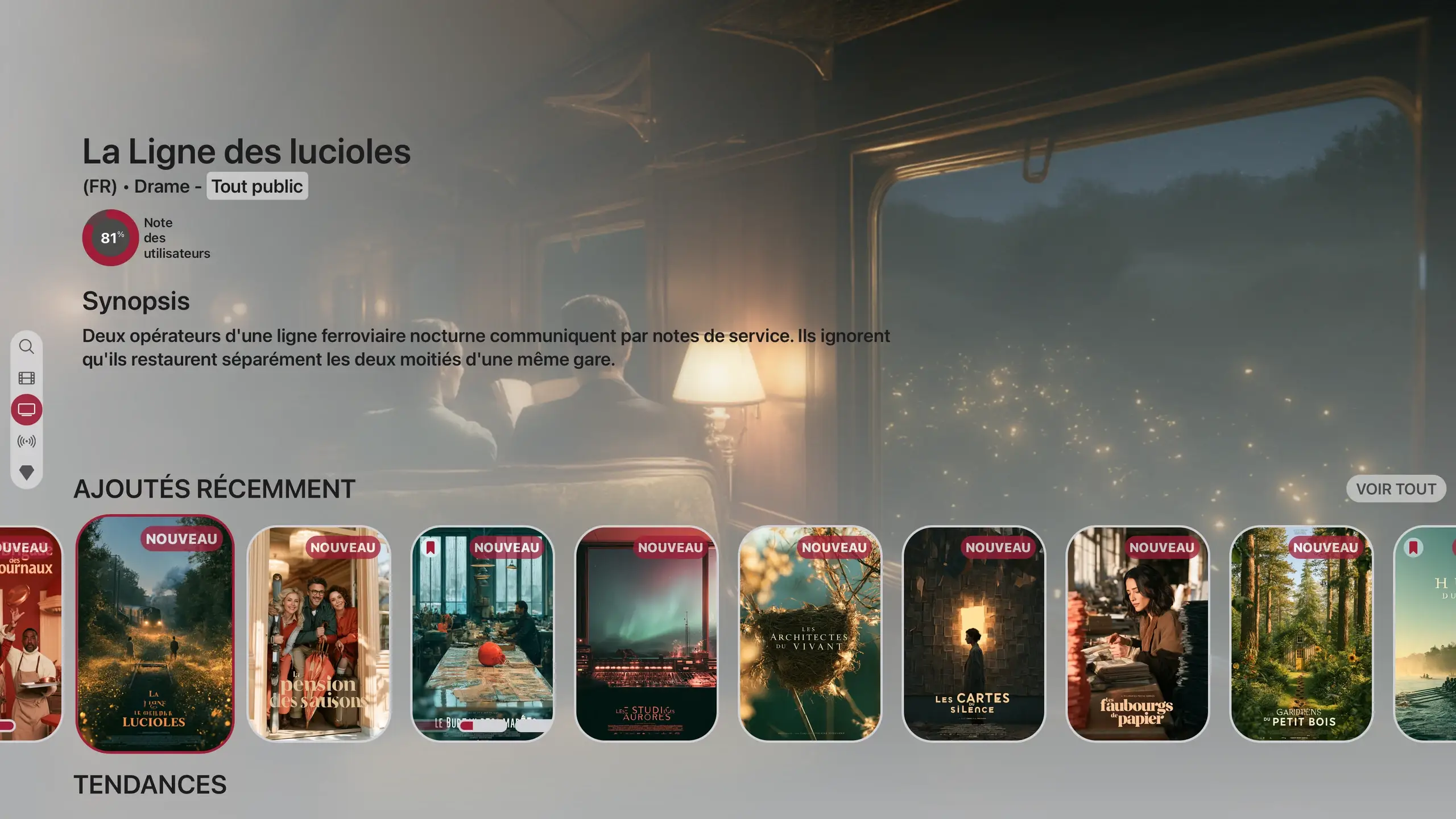
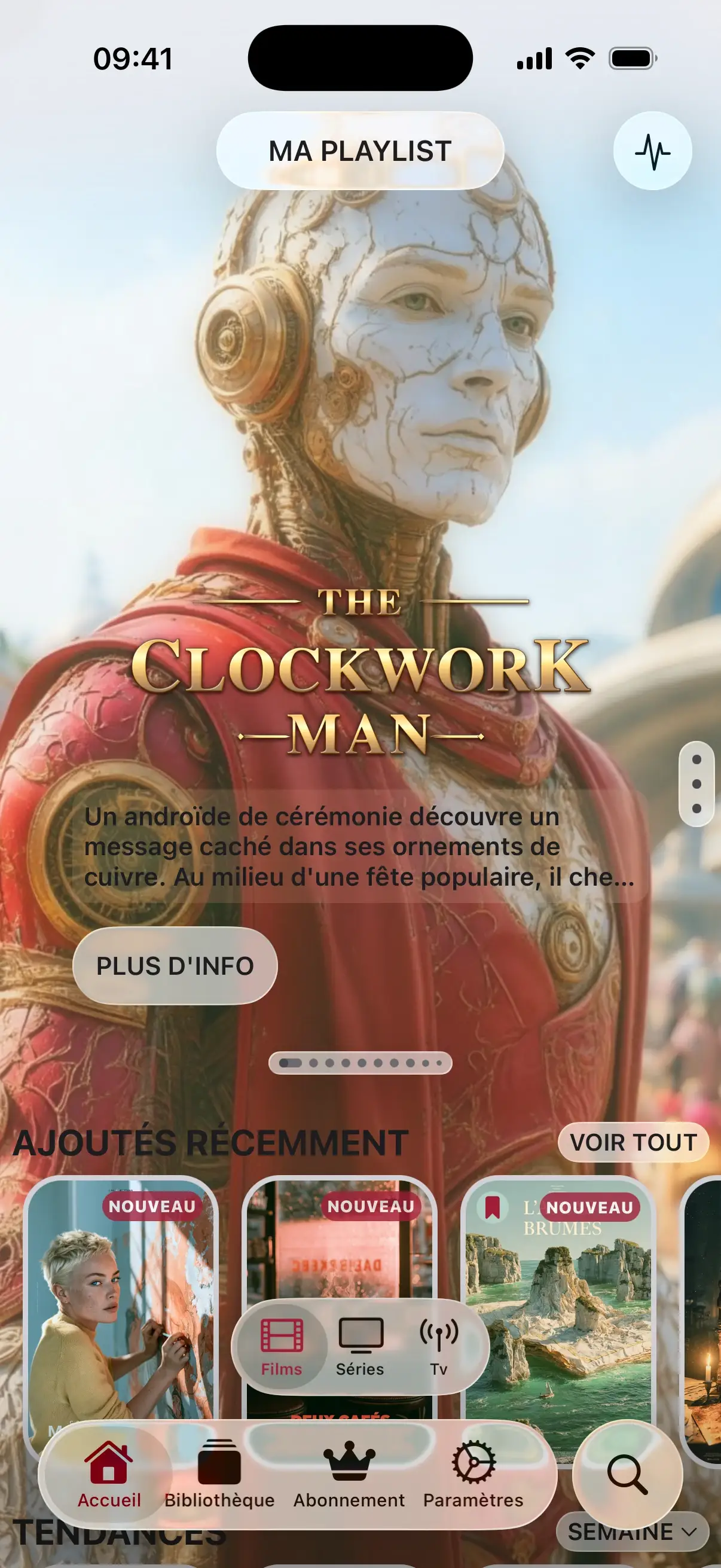
Echte Oberfläche · Beispielinhalte
Am einfachsten auf dem Smartphone: Die Playlist erscheint danach auf dem Fernseher.
Ein einziges Kopieren aus der E-Mail deines Anbieters füllt Adresse, Benutzername und Passwort aus. Oder fotografiere die E-Mail oder scanne ihren QR-Code.
Eine geführte Synchronisierung bereitet Filme, Serien und Sender vor, danach aktualisiert sich der Katalog von selbst.
EinfügenFotoQR-CodeAnleitung lesen
Titel, Jahr, Sprache und Qualität werden erkannt; jeder Film bekommt Poster, Inhaltsangabe und Besetzung.
Der Programmführer deines Anbieters, Sender für Sender, und Catch-up, wenn es angeboten wird.
Sie sind mit deinem Passwort verschlüsselt: Selbst der SeeClap-Server kann sie nicht lesen.
Ein Abo für alle deine Bildschirme.
Testversion: 2 Minuten pro Video. Premium folgt deinem Konto.
Wenn dein Anbieter dir Adresse, Benutzername und Passwort gibt, nimm Xtream: Der Katalog kommt besser geordnet an. SeeClap erkennt den Typ ohnehin selbst.
Bis zu 4 Anbieter-Playlists pro Konto; der lokale SeeClap-Server zählt nicht mit.
Nein. SeeClap ist ein Player: Er liefert, verkauft und empfiehlt keine Abos.
SeeClap ist ein Player: Er liefert weder Sender noch Filme. Du fügst deine eigene Playlist hinzu.