РУКОВОДСТВО ПО УСТАНОВКЕ · ANDROID БЕЗ GOOGLE PLAY

SeeClap без Google Play.То же приложение, с нашего сайта.

Несертифицированные Android-приставки и телевизоры, автомагнитолы, планшеты, Huawei: установите официальную версию с нашего сайта и войдите в свой аккаунт.

Код для Downloader

2123077

или адрес — в браузере

downloads.seeapps.studio/seeclap/android/

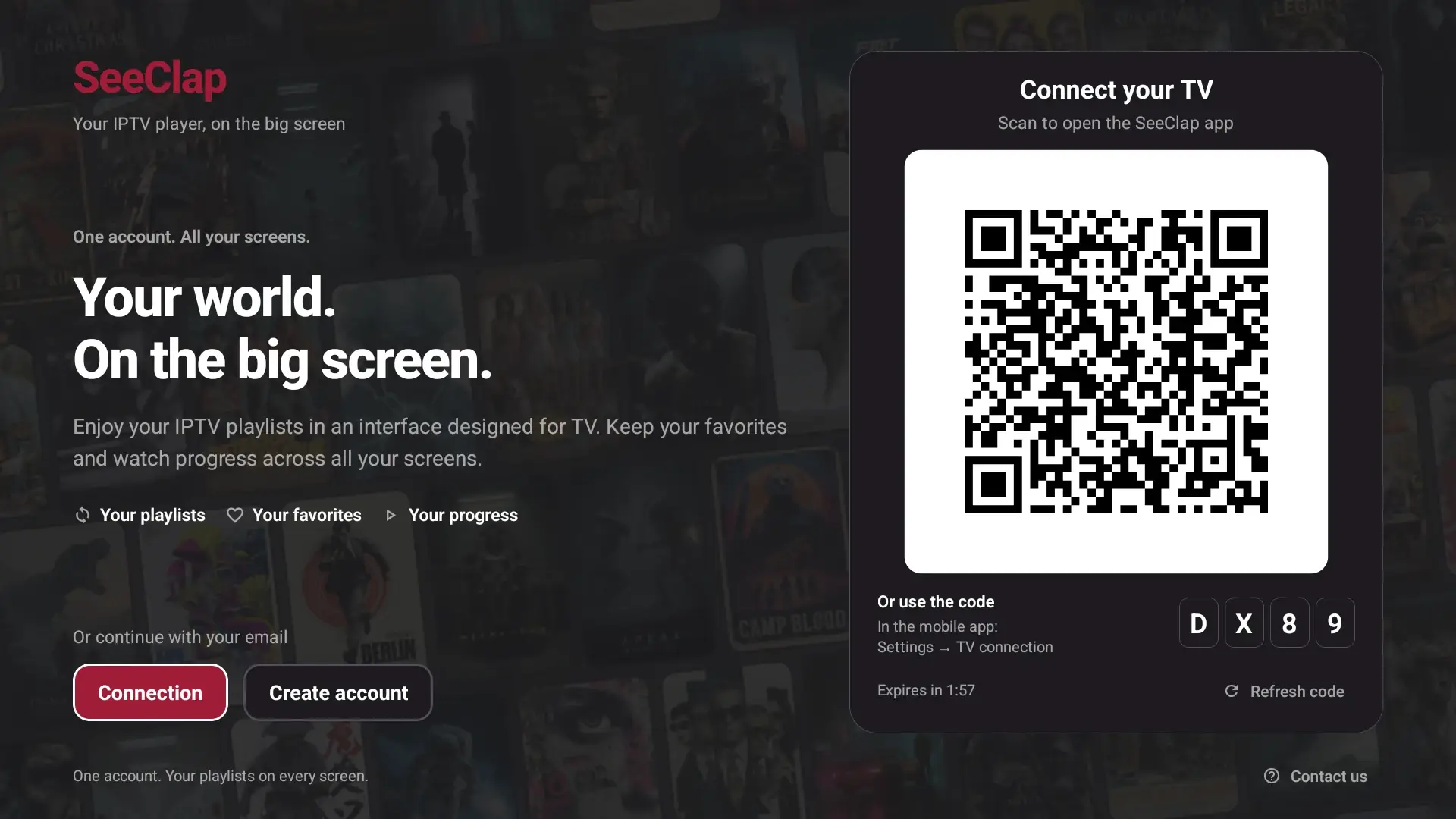
Интерфейс SeeClap на экране телевизора

Настоящий интерфейс, английская версия · иллюстративный контент

Перед началом

Это руководство для устройств Android без Google Play или тех, где Play Маркет не принимает SeeClap. Нужны Android 7 или новее и процессор ARM (32 или 64 бита) — так устроено большинство приставок, телевизоров, автомагнитол и планшетов.

На устройстве есть Google Play? Лучше установите версию из Google Play. На Amazon Fire TV следуйте руководству для Fire TV.

Ваша подписка остаётся с вами.

Если на устройстве есть Google Play, оформляйте подписку так же, как в версии из Google Play. Если нет — оформите её на телефоне с Google Play или на устройстве Apple, затем войдите в тот же аккаунт SeeClap.

SeeClap — это плеер: он не предоставляет ни каналов, ни фильмов, ни подписок на контент. Добавьте собственные источники, на использование которых у вас есть разрешение.

От браузера до первого запуска.

Выполните эти действия на самом устройстве. Названия пунктов меню могут отличаться в зависимости от модели и версии Android.

  1. Откройте страницу загрузки

    На устройстве откройте браузер (Chrome или встроенный) и введите адрес downloads.seeapps.studio/seeclap/android/. Нажмите «Скачать SeeClap» и дождитесь завершения загрузки.

    Браузер → downloads.seeapps.studio/seeclap/android/ → Скачать SeeClap

  2. Разрешите установку

    При открытии файла Android попросит разрешить установку из этого источника. Выберите «Настройки», разрешите браузеру устанавливать приложения и вернитесь назад. Это разрешение запрашивается только один раз.

    Настройки → Установка неизвестных приложений → Браузер → Разрешить

  3. Установите

    Выберите «Установить», затем «Открыть». SeeClap уже установлен из Google Play? Эта версия установится поверх и сохранит ваши данные.

    Установить → Открыть

  4. Войдите в аккаунт

    Войдите в тот же аккаунт SeeClap, который используете на других устройствах, и откройте или добавьте свои источники.

    Войти → Ваши плейлисты

На приставке или телевизоре: Downloader

Если приложение Downloader установлено, откройте его, введите код 2123077 в поле адреса и выберите Go. На нашей странице нажмите «Скачать SeeClap», затем продолжите с шага 2, разрешив установку для Downloader.

Downloader → 2123077 → Go → Скачать SeeClap

https://downloads.seeapps.studio/seeclap/android/

Код использует сервис AFTVnews, который может показывать собственные условия или экран согласия. Вместо кода можно ввести полный адрес в Downloader.

А как быть со следующими версиями?

SeeClap проверяет наличие новых версий при открытии приложения или возвращении в него, не чаще одного раза в шесть часов. Когда обновление готово, выберите «Обновить» и подтвердите установку на экране Android.

Если Android попросит, также разрешите SeeClap в разделе «Установка неизвестных приложений». Для установки требуется ваше подтверждение; обновления не устанавливаются незаметно.

Можно также заново скачать APK на странице: он установится поверх SeeClap. Не удаляйте приложение, чтобы сохранить его локальные данные.

Одна подписка для всех ваших экранов.

Пробный режим: 2 минуты на видео. Premium привязан к аккаунту.

Узнать о Premium
Это то же приложение, что и в Google Play?

Да: то же приложение, та же подпись. Можно переходить с одной версии на другую, не удаляя SeeClap и не теряя данные.

Android не разрешает установку.

Проверьте, что приложению, которое скачало файл (браузеру или Downloader), разрешено устанавливать приложения и что на устройстве Android 7 или новее с процессором ARM. Если проблема остаётся, обратитесь в поддержку.

У меня Amazon Fire TV: это та версия?

Нет. На Amazon Fire TV установите версию для Fire TV по её руководству, с кодом Downloader 3621458.

На других ваших экранах