इंस्टॉलेशन गाइड · GOOGLE PLAY के बिना ANDROID

Google Play के बिना SeeClap।वही ऐप, हमारी वेबसाइट से।

बिना प्रमाणन वाले Android बॉक्स और टीवी, कार स्टीरियो, टैबलेट, Huawei: हमारी साइट से आधिकारिक संस्करण इंस्टॉल करें, फिर अपने खाते में साइन इन करें।

Downloader में दर्ज करें

2123077

या ब्राउज़र में पता दर्ज करें

downloads.seeapps.studio/seeclap/android/

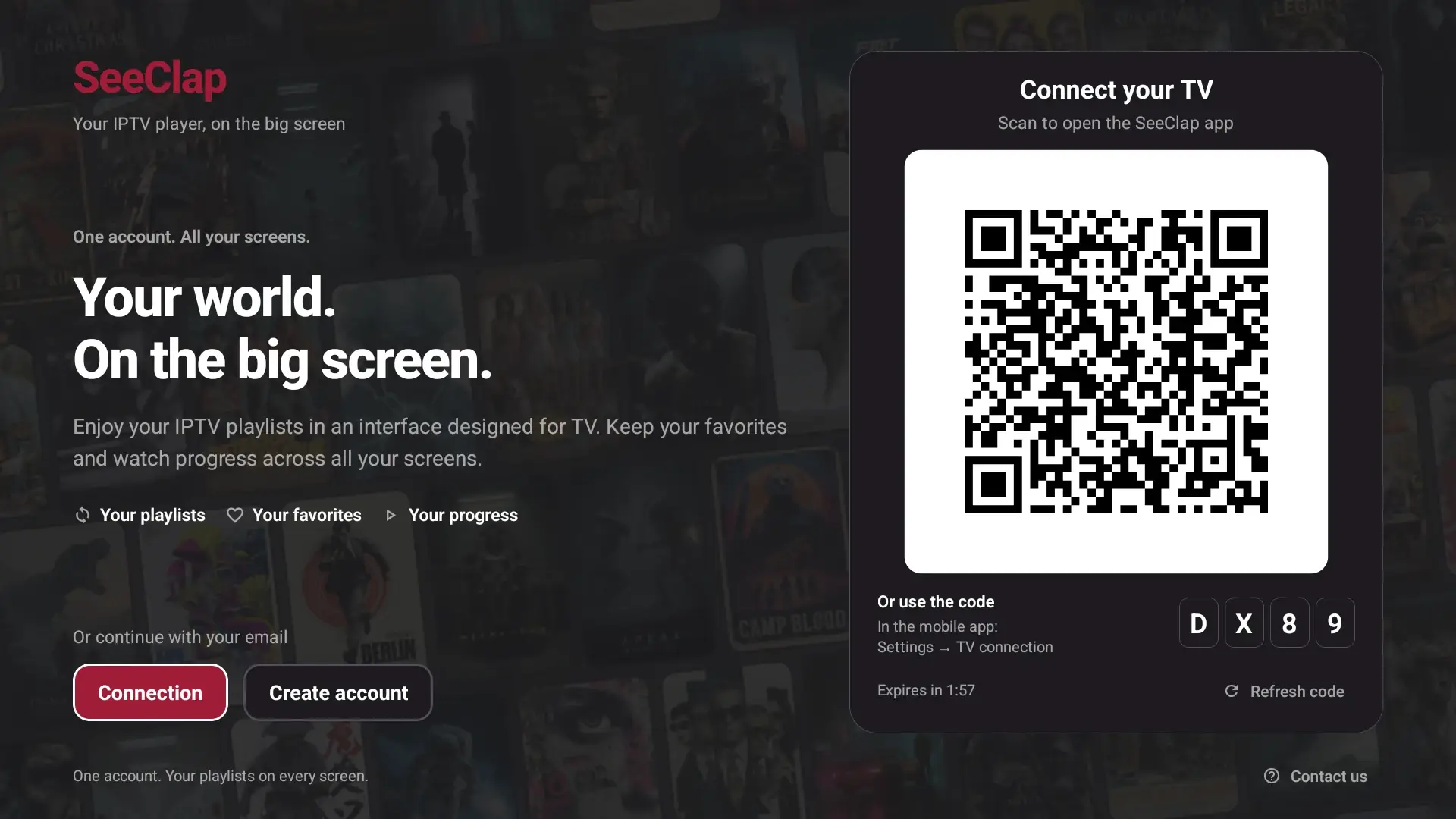
टेलीविज़न की स्क्रीन पर SeeClap का इंटरफ़ेस

असली इंटरफ़ेस, अंग्रेज़ी वर्ज़न · उदाहरण कंटेंट

शुरू करने से पहले

यह गाइड उन Android उपकरणों के लिए है जिनमें Google Play नहीं है, या जिनका Play Store SeeClap को स्वीकार नहीं करता। Android 7 या उसके बाद का संस्करण और ARM प्रोसेसर (32 या 64 बिट) चाहिए, जो ज़्यादातर बॉक्स, टीवी, कार स्टीरियो और टैबलेट में होता है।

उपकरण पर Google Play इंस्टॉल है? Google Play वाला संस्करण चुनें। Amazon Fire TV पर Fire TV गाइड का पालन करें।

आपकी सदस्यता आपके साथ रहती है।

अगर उपकरण पर Google Play है, तो Google Play वाले संस्करण की तरह सदस्यता लें। नहीं तो Google Play वाले फ़ोन या Apple उपकरण से सदस्यता लें, फिर उसी SeeClap खाते से साइन इन करें।

SeeClap एक प्लेयर है। यह चैनल, फ़िल्में या कॉन्टेंट की सदस्यताएँ उपलब्ध नहीं कराता। अपने ऐसे स्रोत जोड़ें जिन्हें इस्तेमाल करने की आपको अनुमति है।

ब्राउज़र से पहली बार ऐप खोलने तक।

ये चरण उपकरण पर ही पूरे करें। मॉडल और Android के संस्करण के अनुसार मेनू के नाम अलग हो सकते हैं।

  1. डाउनलोड पेज खोलें

    उपकरण पर ब्राउज़र (Chrome या उपकरण का अपना ब्राउज़र) खोलें और पता दर्ज करें: downloads.seeapps.studio/seeclap/android/। “SeeClap डाउनलोड करें” पर टैप करें और डाउनलोड पूरा होने तक प्रतीक्षा करें।

    ब्राउज़र → downloads.seeapps.studio/seeclap/android/ → SeeClap डाउनलोड करें

  2. इंस्टॉलेशन की अनुमति दें

    फ़ाइल खोलने पर Android इस स्रोत को अनुमति देने के लिए कहेगा। सेटिंग्स चुनें, ब्राउज़र को ऐप इंस्टॉल करने की अनुमति दें, फिर पीछे लौटें। यह अनुमति सिर्फ़ एक बार माँगी जाती है।

    सेटिंग्स → Install Unknown Apps → ब्राउज़र → अनुमति दें

  3. इंस्टॉल करें

    Install और फिर Open चुनें। अगर SeeClap पहले से Google Play से इंस्टॉल है, तो यह संस्करण उसके ऊपर इंस्टॉल होता है और आपका डेटा बना रहता है।

    Install → Open

  4. साइन इन करें

    अपने अन्य उपकरणों पर इस्तेमाल होने वाले उसी SeeClap खाते से साइन इन करें, फिर अपने स्रोत खोलें या जोड़ें।

    साइन इन करें → आपकी प्लेलिस्ट

बॉक्स या टीवी पर: Downloader

अगर Downloader ऐप इंस्टॉल है, तो उसे खोलें, पते वाले फ़ील्ड में कोड 2123077 दर्ज करें और Go चुनें। हमारे पेज पर “SeeClap डाउनलोड करें” चुनें, फिर चरण 2 से जारी रखें और Downloader को अनुमति दें।

Downloader → 2123077 → Go → SeeClap डाउनलोड करें

https://downloads.seeapps.studio/seeclap/android/

यह कोड AFTVnews सेवा का इस्तेमाल करता है, जो अपनी शर्तें या सहमति वाला पेज दिखा सकती है। आप कोड की जगह Downloader में पूरा पता दर्ज कर सकते हैं।

आगे के अपडेट कैसे मिलेंगे?

SeeClap खोलने या उस पर वापस आने पर ऐप नए संस्करणों की जाँच करता है, अधिकतम हर छह घंटे में एक बार। अपडेट तैयार होने पर “अपडेट करें” चुनें और Android की स्क्रीन पर पुष्टि करें।

अगर Android कहे, तो “Install Unknown Apps” में SeeClap को भी अनुमति दें। इंस्टॉलेशन के लिए आपकी पुष्टि ज़रूरी है; अपडेट चुपचाप इंस्टॉल नहीं होते।

आप पेज से APK दोबारा भी डाउनलोड कर सकते हैं: वह मौजूदा SeeClap के ऊपर इंस्टॉल हो जाता है। ऐप को अनइंस्टॉल न करें, ताकि उसका स्थानीय डेटा सुरक्षित रहे।

आपकी सभी स्क्रीन के लिए एक ही सब्सक्रिप्शन।

ट्रायल: हर वीडियो के 2 मिनट। Premium आपके अकाउंट के साथ चलता है।

Premium देखें
क्या यह वही ऐप है जो Google Play पर है?

हाँ: वही ऐप, वही सिग्नेचर। आप SeeClap को अनइंस्टॉल किए बिना और अपना डेटा गँवाए बिना एक से दूसरे पर जा सकते हैं।

Android इंस्टॉलेशन की अनुमति नहीं दे रहा।

जाँचें कि फ़ाइल डाउनलोड करने वाले ऐप (ब्राउज़र या Downloader) को ऐप इंस्टॉल करने की अनुमति है, और उपकरण Android 7 या बाद के संस्करण और ARM प्रोसेसर वाला है। समस्या बनी रहे तो सहायता टीम से संपर्क करें।

मेरे पास Amazon Fire TV है: क्या यह सही संस्करण है?

नहीं। Amazon Fire TV पर उसके गाइड के अनुसार Fire TV संस्करण इंस्टॉल करें, Downloader कोड 3621458 के साथ।

आपकी दूसरी स्क्रीन पर