
GUIDA ALL’INSTALLAZIONE · AMAZON FIRE TV

SeeClap su Fire TVLa tua TV. I tuoi contenuti.

Porta SeeClap sulla tua Fire TV. Installa la versione ufficiale con Downloader, poi accedi al tuo account.

Da inserire in Downloader

3621458

Un codice breve da digitare con il telecomando.

Installa passo dopo passo
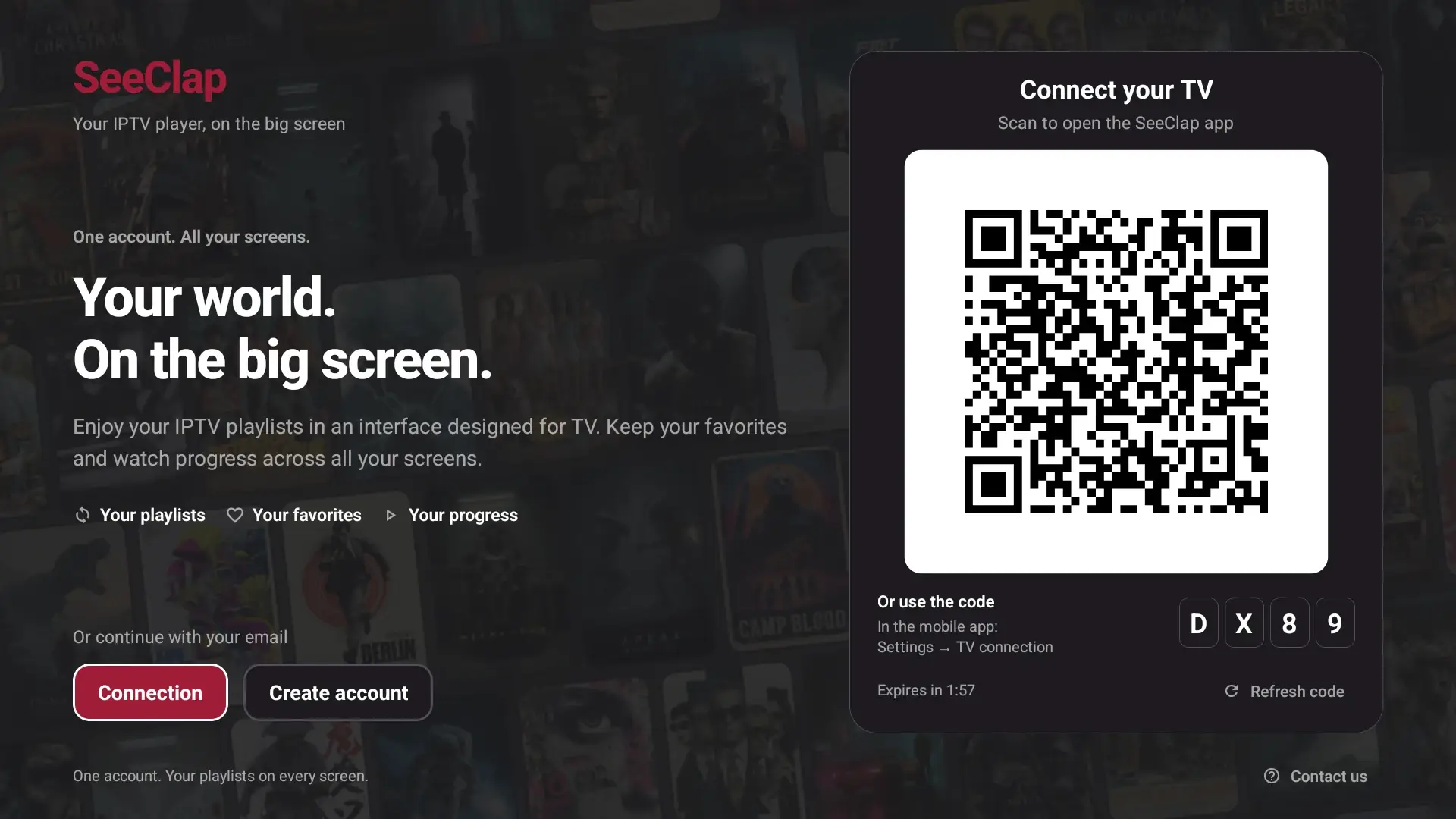
L’interfaccia di SeeClap sullo schermo di un televisore

Interfaccia reale, versione inglese · contenuti illustrativi

Installa SeeClap su Amazon Fire TV

Prima di iniziare

Questa guida riguarda i dispositivi Amazon Fire TV con Fire OS 6 o successivo che consentono l’installazione di APK. Controlla il sistema in Impostazioni → La mia Fire TV → Informazioni. I dispositivi con Vega OS o Fire OS 5 non sono compatibili con questa versione.

Fire TV Stick, Cube o televisore Fire TV: controlla il sistema operativo, non solo il nome del prodotto.

Il tuo abbonamento ti segue.

Non puoi abbonarti direttamente da un dispositivo Amazon. Per abbonarti, usa SeeClap su un dispositivo compatibile tramite App Store o Google Play, poi accedi con lo stesso account SeeClap su Fire TV.

SeeClap è un lettore. Non fornisce canali, film o abbonamenti a contenuti. Aggiungi le tue fonti autorizzate.

Dal telecomando al primo avvio.

Segui questi passaggi sulla tua Fire TV. I nomi dei menu possono variare in base al modello e alla lingua.

  1. Installa Downloader

    Dalla schermata iniziale di Fire TV, cerca «Downloader» di AFTVnews nell’Amazon Appstore. Installa l’app e aprila una prima volta.

    Amazon Appstore → Downloader → Scarica

  2. Mostra le opzioni sviluppatore

    Apri Impostazioni → La mia Fire TV (o Dispositivo e software) → Informazioni. Seleziona il nome del dispositivo e premi sette volte il pulsante centrale del telecomando. Torna al menu precedente. Se le opzioni sviluppatore sono già visibili, passa al punto successivo.

    Informazioni → Nome del dispositivo → Premi 7 volte

  3. Consenti a Downloader di installare app

    In Opzioni sviluppatore → Installa app sconosciute, attiva Downloader. Su alcuni dispositivi l’opzione si chiama «Applicazioni da fonti sconosciute». Non è necessario attivare il debug ADB.

    Opzioni sviluppatore → Installa app sconosciute → Downloader

  4. Scarica SeeClap

    Apri Downloader, inserisci 3621458 nel campo dell’indirizzo e scegli Go. Sulla nostra pagina, seleziona «Scarica SeeClap» e attendi il completamento del download.

    Downloader → 3621458 → Go → Scarica SeeClap

  5. Installa, apri e accedi

    Nel programma di installazione di Fire OS, scegli Installa e poi Apri. Accedi con lo stesso account SeeClap che usi sugli altri dispositivi, quindi ritrova o aggiungi le tue fonti.

    Installa → Apri → Accedi

Preferisci l’indirizzo completo?

Inserisci questo indirizzo in Downloader al posto del codice. Porta sempre all’ultima versione disponibile.

https://downloads.seeapps.studio/seeclap/firetv/

Il codice utilizza il servizio AFTVnews, che può mostrare le proprie condizioni o una schermata di consenso. Puoi inserire l’indirizzo completo in Downloader sulla tua Fire TV al posto del codice.

E gli aggiornamenti futuri?

SeeClap cerca nuove versioni quando apri o riprendi l’app, al massimo una volta ogni sei ore. Quando un aggiornamento è pronto, scegli «Aggiorna» e conferma nel programma di installazione di Fire OS.

Se Fire OS lo richiede, autorizza anche SeeClap in «Installa app sconosciute». L’installazione richiede la tua conferma; gli aggiornamenti non vengono installati senza avvisarti.

Puoi anche ripetere i passaggi con Downloader sulla tua Fire TV per installare l’ultima versione sopra SeeClap. Non disinstallare l’app esistente: conserverai i suoi dati locali.

Un solo abbonamento per tutti i tuoi schermi.

Prova: 2 minuti per video. Premium segue il tuo account.

Scopri Premium
Il download non parte.

Prova l’indirizzo completo in Downloader, poi ricarica la pagina prima di selezionare il pulsante. Controlla la connessione e lo spazio disponibile. Se lo stesso indirizzo funziona su un’altra rete, il problema potrebbe riguardare la tua connessione; contatta l’assistenza se necessario.

Fire OS non consente l’installazione.

Verifica che Downloader possa installare app sconosciute e che il dispositivo utilizzi una versione compatibile di Fire OS. Se un’installazione precedente crea un conflitto, contatta l’assistenza prima di rimuoverla.

Posso usare questo file su un’altra Android TV?

No: questa versione è riservata ai dispositivi Amazon Fire TV compatibili. Su un’altra Android TV, installa SeeClap da Google Play oppure, se Google Play manca, con l’APK Android del nostro sito.