
KURULUM KILAVUZU · AMAZON FIRE TV

Fire TV’de SeeClapTelevizyonunuz. İçerikleriniz.

SeeClap’i Fire TV’nizde kullanın. Resmî sürümü Downloader ile yükleyin, ardından hesabınıza giriş yapın.

Downloader’a girin

3621458

Kumandanızla girebileceğiniz kısa bir kod.

Adım adım yükleyin
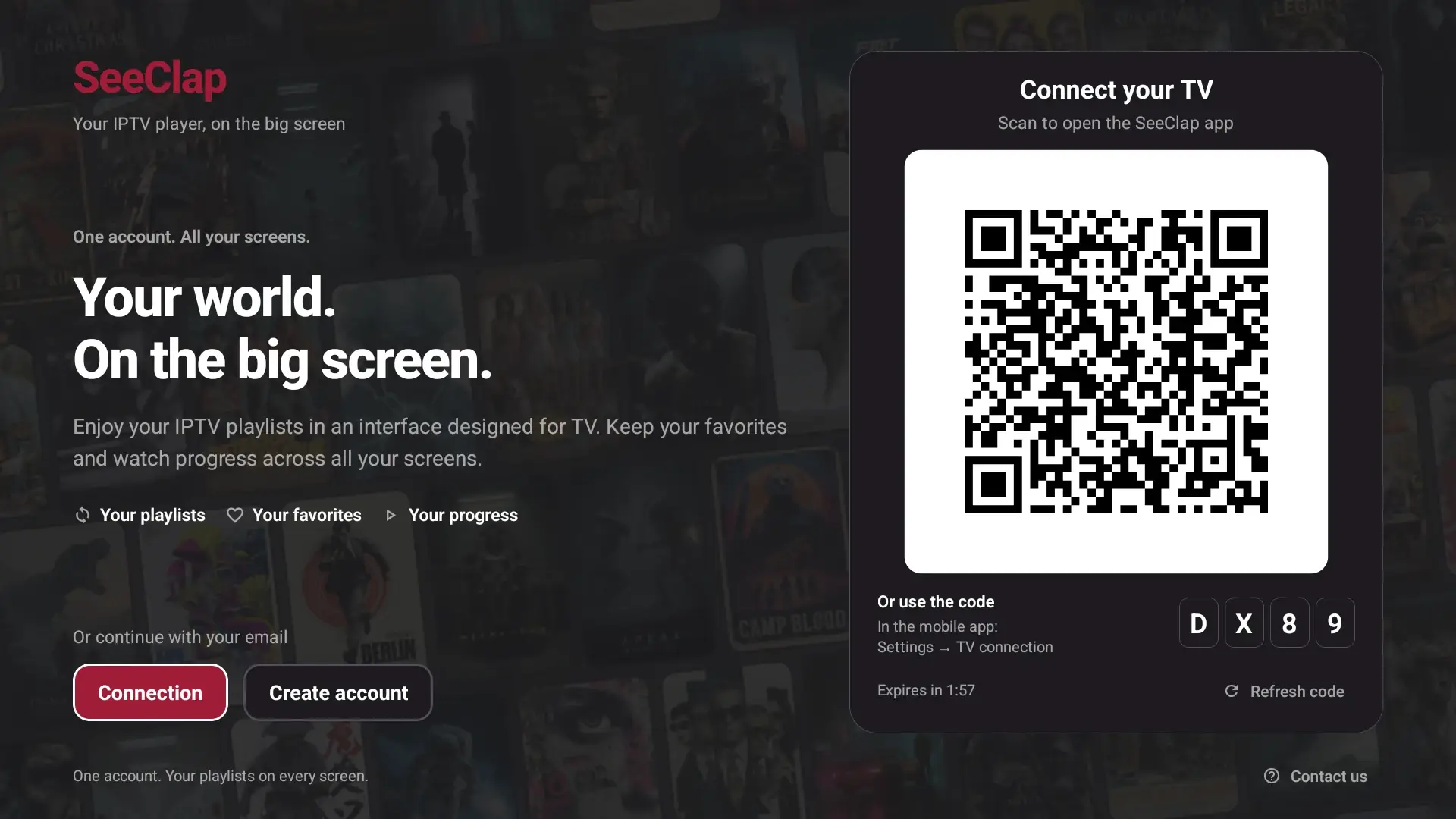
Televizyon ekranında SeeClap arayüzü

Gerçek arayüz, İngilizce sürüm · örnek içerik

SeeClap’i Amazon Fire TV’ye kurun

Başlamadan önce

Bu kılavuz, Fire OS 6 veya üzerini çalıştıran ve APK yüklemeye izin veren Amazon Fire TV cihazları içindir. Sistemi Ayarlar → Fire TV’m → Hakkında bölümünden kontrol edin. Vega OS veya Fire OS 5 kullanan cihazlar bu sürümle uyumlu değildir.

Fire TV Stick, Cube veya Fire TV televizyon: yalnızca ürün adını değil, işletim sistemini kontrol edin.

Aboneliğiniz sizinle gelir.

Doğrudan Amazon cihazından abone olamazsınız. Abone olmak için uyumlu bir cihazda App Store veya Google Play üzerinden SeeClap’i kullanın, ardından Fire TV’de aynı SeeClap hesabıyla giriş yapın.

SeeClap bir oynatıcıdır. Kanal, film veya içerik aboneliği sağlamaz. Kullanma izniniz olan kendi kaynaklarınızı ekleyin.

Kumandadan ilk açılışa.

Bu adımları Fire TV’nizde uygulayın. Menü adları modele ve dile göre değişebilir.

  1. Downloader’ı yükleyin

    Fire TV ana ekranından Amazon Appstore’da AFTVnews tarafından sunulan “Downloader”ı arayın. Uygulamayı yükleyin ve bir kez açın.

    Amazon Appstore → Downloader → İndir

  2. Geliştirici seçeneklerini gösterin

    Ayarlar → Fire TV’m (veya Cihaz ve Yazılım) → Hakkında bölümünü açın. Cihazınızın adını seçin ve kumandanın orta düğmesine yedi kez basın. Ardından önceki menüye dönün. Geliştirici seçenekleri zaten görünüyorsa sonraki adıma geçin.

    Hakkında → Cihaz adı → 7 kez basın

  3. Downloader’ın uygulama yüklemesine izin verin

    Geliştirici Seçenekleri → Bilinmeyen Uygulamaları Yükle bölümünde Downloader’ı etkinleştirin. Bazı cihazlarda bu ayarın adı “Bilinmeyen Kaynaklardan Uygulamalar”dır. ADB hata ayıklamasını açmanız gerekmez.

    Geliştirici Seçenekleri → Bilinmeyen Uygulamaları Yükle → Downloader

  4. SeeClap’i indirin

    Downloader’ı açın, adres alanına 3621458 yazın ve Go’yu seçin. Sayfamızda “SeeClap’i indir”i seçin ve indirme tamamlanana kadar bekleyin.

    Downloader → 3621458 → Go → SeeClap’i indir

  5. Yükleyin, açın ve giriş yapın

    Fire OS yükleyicisinde Yükle’yi, ardından Aç’ı seçin. Diğer cihazlarınızda kullandığınız SeeClap hesabıyla giriş yapın, ardından kaynaklarınıza erişin veya kaynak ekleyin.

    Yükle → Aç → Giriş yap

Tam adresi mi tercih edersiniz?

Downloader’a kod yerine bu adresi girin. Adres her zaman mevcut en yeni sürüme yönlendirir.

https://downloads.seeapps.studio/seeclap/firetv/

Kısa kod, kendi koşullarını veya onay ekranını gösterebilen AFTVnews hizmetini kullanır. Kod yerine Fire TV’nizdeki Downloader’a tam adresi girebilirsiniz.

Sonraki güncellemeler nasıl yapılır?

SeeClap, uygulamayı açtığınızda veya uygulamaya döndüğünüzde yeni sürümleri kontrol eder; bu kontrol en fazla altı saatte bir yapılır. Güncelleme hazır olduğunda “Güncelle”yi seçin, ardından Fire OS yükleyicisinde onaylayın.

Fire OS isterse “Bilinmeyen Uygulamaları Yükle” bölümünde SeeClap’e de izin verin. Yükleme onayınızı gerektirir; güncellemeler sessizce yüklenmez.

En yeni sürümü mevcut SeeClap’in üzerine yüklemek için Fire TV’nizde Downloader ile adımları tekrarlayabilirsiniz. Yerel verileri korumak için mevcut uygulamayı kaldırmayın.

Tüm ekranlarınız için tek abonelik.

Deneme: video başına 2 dakika. Premium hesabınızla birlikte gelir.

Premium’u keşfedin

Yardıma mı ihtiyacınız var?

Destek ekibiyle iletişime geçin
İndirme başlamıyor.

Downloader’da tam adresi deneyin ve düğmeyi seçmeden önce sayfayı yeniden yükleyin. Bağlantınızı ve boş depolama alanını kontrol edin. Aynı adres başka bir ağda çalışıyorsa sorun bağlantınızla ilgili olabilir. Gerekirse destek ekibiyle iletişime geçin.

Fire OS yüklemeye izin vermiyor.

Downloader’ın bilinmeyen uygulamaları yükleme izni olduğunu ve cihazınızın uyumlu bir Fire OS sürümü kullandığını kontrol edin. Mevcut bir kurulum çakışmaya neden oluyorsa kaldırmadan önce destek ekibiyle iletişime geçin.

Bu dosyayı başka bir Android TV’de kullanabilir miyim?

Hayır: bu sürüm yalnızca uyumlu Amazon Fire TV cihazları içindir. Başka bir Android TV’de SeeClap’i Google Play’den ya da Google Play yoksa sitemizdeki Android APK’sından kurun.