
GUÍA DE INSTALACIÓN · AMAZON FIRE TV

SeeClap en Fire TVTu tele. Tus contenidos.

Disfruta de SeeClap en tu Fire TV. Instala la versión oficial con Downloader e inicia sesión en tu cuenta.

Introduce este código en Downloader

3621458

Un código corto que puedes escribir con el mando.

Instalar paso a paso
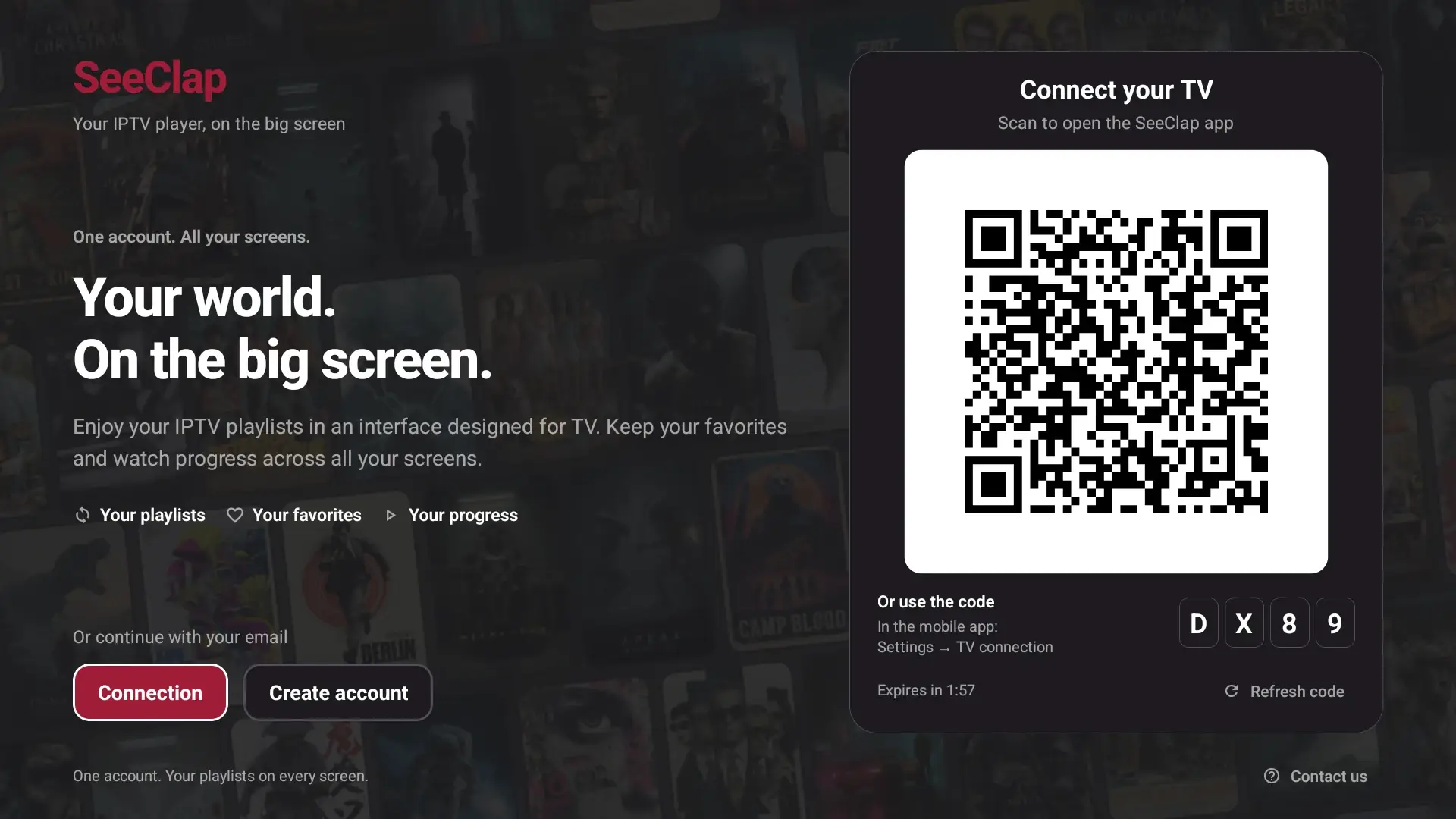
La interfaz de SeeClap en la pantalla de un televisor

Interfaz real, versión en inglés · contenido ilustrativo

Instalar SeeClap en Amazon Fire TV

Antes de empezar

Esta guía está destinada a dispositivos Amazon Fire TV con Fire OS 6 o posterior que permitan instalar APK. Comprueba el sistema en Configuración → Mi Fire TV → Acerca de. Esta versión no es compatible con Vega OS ni con Fire OS 5.

Fire TV Stick, Cube o televisor Fire TV: comprueba el sistema operativo, no solo el nombre del producto.

Tu suscripción te acompaña.

No puedes suscribirte directamente desde un dispositivo Amazon. Suscríbete con SeeClap en un dispositivo compatible a través del App Store o Google Play y después inicia sesión con la misma cuenta de SeeClap en Fire TV.

SeeClap es un reproductor. No incluye canales, películas ni suscripciones a contenidos. Añade tus propias fuentes autorizadas.

Del mando al primer inicio.

Sigue estos pasos en tu Fire TV. Los nombres de los menús pueden variar según el modelo y el idioma.

  1. Instalar Downloader

    En la pantalla de inicio de Fire TV, busca «Downloader» de AFTVnews en Amazon Appstore. Instala la aplicación y ábrela una vez.

    Amazon Appstore → Downloader → Descargar

  2. Mostrar las opciones para desarrolladores

    Abre Configuración → Mi Fire TV (o Dispositivo y software) → Acerca de. Selecciona el nombre de tu dispositivo y pulsa siete veces el botón central del mando. Vuelve al menú anterior. Si ya ves las opciones para desarrolladores, pasa al siguiente paso.

    Acerca de → Nombre del dispositivo → 7 pulsaciones

  3. Permitir que Downloader instale aplicaciones

    En Opciones para desarrolladores → Instalar aplicaciones desconocidas, activa Downloader. En algunos dispositivos, la opción se llama «Apps de origen desconocido». No necesitas activar la depuración ADB.

    Opciones para desarrolladores → Instalar aplicaciones desconocidas → Downloader

  4. Descargar SeeClap

    Abre Downloader, introduce 3621458 en el campo de dirección y selecciona Go. En nuestra página, pulsa «Descargar SeeClap» y espera a que termine la descarga.

    Downloader → 3621458 → Go → Descargar SeeClap

  5. Instalar, abrir e iniciar sesión

    En el instalador de Fire OS, selecciona Instalar y después Abrir. Inicia sesión con la misma cuenta de SeeClap que utilizas en tus otros dispositivos y accede a tus fuentes o añádelas.

    Instalar → Abrir → Iniciar sesión

¿Prefieres la dirección completa?

Introduce esta dirección en Downloader en lugar del código. Siempre lleva a la última versión disponible.

https://downloads.seeapps.studio/seeclap/firetv/

El código utiliza el servicio AFTVnews, que puede mostrar sus propias condiciones o una pantalla de consentimiento. Puedes introducir la dirección completa en Downloader desde tu Fire TV en lugar del código.

¿Y las próximas actualizaciones?

SeeClap busca nuevas versiones al abrir o reanudar la aplicación, como máximo una vez cada seis horas. Cuando haya una actualización lista, selecciona «Actualizar» y confirma en el instalador de Fire OS.

Si Fire OS lo solicita, permite también SeeClap en «Instalar aplicaciones desconocidas». La instalación requiere tu confirmación; las actualizaciones no se instalan sin avisar.

También puedes repetir los pasos con Downloader en tu Fire TV para instalar la última versión sobre SeeClap. No desinstales la aplicación: conservarás sus datos locales.

Una sola suscripción para todas tus pantallas.

Prueba: 2 minutos por vídeo. Premium sigue a tu cuenta.

Descubrir Premium

¿Necesitas ayuda?

Contactar con soporte
La descarga no se inicia.

Prueba la dirección completa en Downloader y vuelve a cargar la página antes de pulsar el botón. Comprueba la conexión y el espacio disponible. Si la misma dirección funciona en otra red, el problema puede estar en tu conexión; contacta con soporte si lo necesitas.

Fire OS no permite instalar la aplicación.

Comprueba que Downloader tenga permiso para instalar aplicaciones desconocidas y que tu dispositivo utilice una versión compatible de Fire OS. Si una instalación anterior causa un conflicto, contacta con soporte antes de eliminarla.

¿Puedo usar este archivo en otro Android TV?

No: esta versión es exclusiva para dispositivos Amazon Fire TV compatibles. En otra TV Android, instala SeeClap desde Google Play, o el APK de Android de nuestro sitio si no tiene Google Play.