
GUIDE D’INSTALLATION · AMAZON FIRE TV

SeeClap sur Fire TVVotre télé. Vos contenus.

Retrouvez SeeClap sur votre Fire TV. Installez la version officielle avec Downloader, puis connectez-vous à votre compte.

À saisir dans Downloader

3621458

Un code court, directement avec votre télécommande.

Installer pas à pas
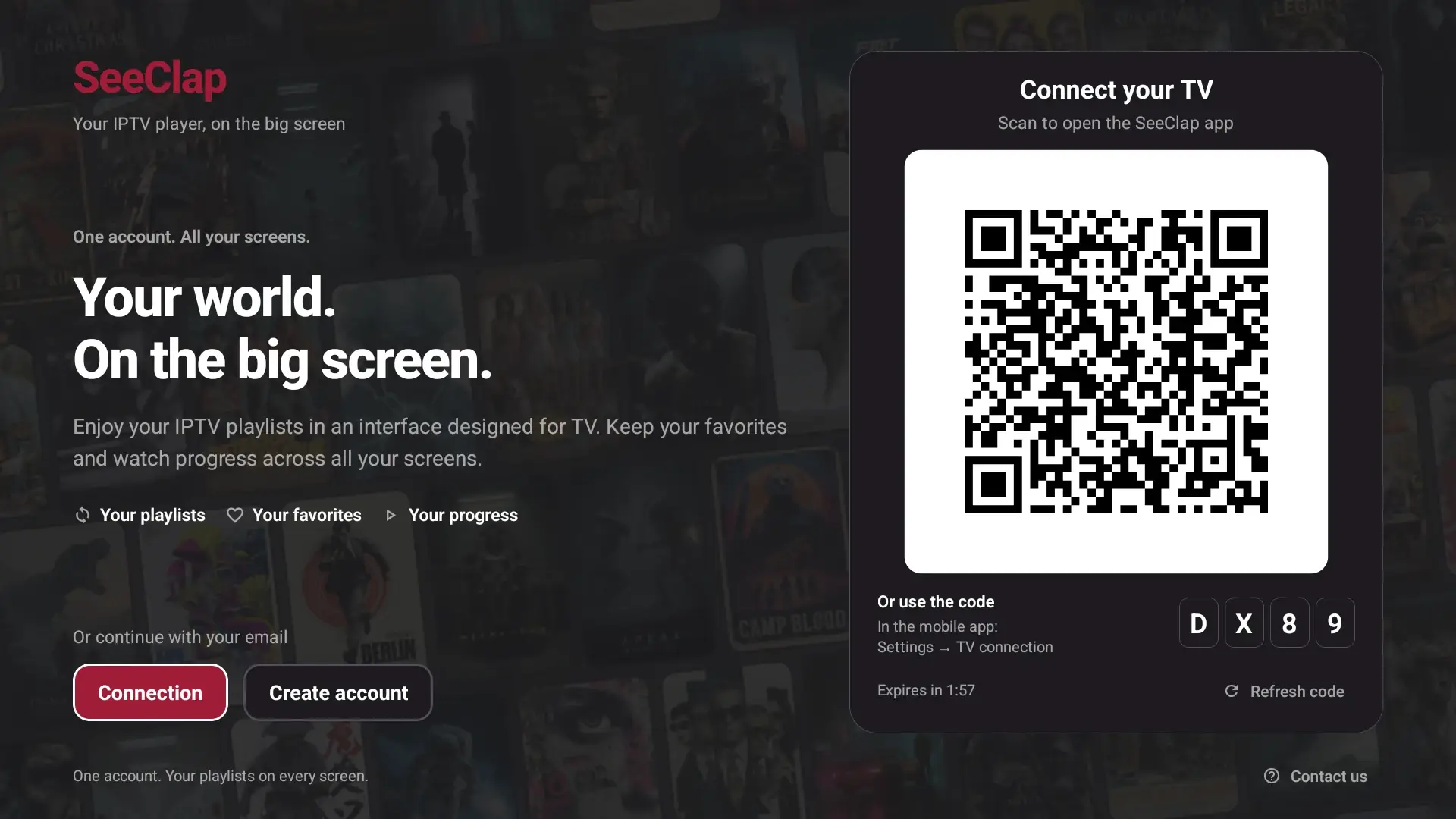
L’interface SeeClap sur un écran de télévision

Interface réelle, version anglaise · contenus d’illustration

Installer SeeClap sur Amazon Fire TV

Avant de commencer

Ce guide concerne les appareils Amazon Fire TV sous Fire OS 6 ou ultérieur qui autorisent l’installation d’APK. Vérifiez le système dans Paramètres → Ma Fire TV → À propos. Les appareils sous Vega OS et Fire OS 5 ne sont pas compatibles avec cette version.

Fire TV Stick, Cube ou téléviseur Fire TV : vérifiez le système, pas seulement le nom du produit.

Votre abonnement vous suit.

La souscription n’est pas disponible directement sur l’appareil Amazon. Pour vous abonner, utilisez SeeClap sur un appareil compatible via l’App Store ou Google Play, puis connectez-vous au même compte SeeClap sur Fire TV.

SeeClap est un lecteur : aucune chaîne, aucun film et aucun abonnement à des contenus ne sont fournis. Ajoutez vos propres sources autorisées.

De la télécommande au premier lancement.

Suivez ces étapes sur votre Fire TV. Les intitulés des menus peuvent varier selon le modèle et la langue.

  1. Installer Downloader

    Sur l’accueil de votre Fire TV, recherchez « Downloader » par AFTVnews dans l’Amazon Appstore. Installez l’application et ouvrez-la une première fois.

    Amazon Appstore → Downloader → Télécharger

  2. Afficher les options développeur

    Ouvrez Paramètres → Ma Fire TV (ou Appareil et logiciel) → À propos. Sélectionnez le nom de votre appareil et appuyez sept fois sur le bouton central de la télécommande. Revenez ensuite au menu précédent. Si les options développeur sont déjà visibles, passez à l’étape suivante.

    À propos → Nom de l’appareil → 7 appuis

  3. Autoriser l’installation avec Downloader

    Dans Options développeur → Installer des applications inconnues, activez Downloader. Sur certains appareils, l’option s’appelle « Applications de sources inconnues ». Le débogage ADB n’est pas nécessaire.

    Options développeur → Installer des applications inconnues → Downloader

  4. Télécharger SeeClap

    Ouvrez Downloader, saisissez le code 3621458 dans le champ d’adresse et choisissez Go. Une fois sur notre page, sélectionnez « Télécharger SeeClap » et attendez la fin du téléchargement.

    Downloader → 3621458 → Go → Télécharger SeeClap

  5. Installer, ouvrir et se connecter

    Dans l’écran d’installation Fire OS, choisissez Installer, puis Ouvrir. Connectez-vous au même compte SeeClap que sur vos autres appareils, puis retrouvez ou ajoutez vos sources.

    Installer → Ouvrir → Se connecter

Vous préférez utiliser l’adresse complète ?

Saisissez cette adresse dans Downloader à la place du code. Elle mène toujours à la dernière version disponible.

https://downloads.seeapps.studio/seeclap/firetv/

Le code passe par le service AFTVnews, qui peut afficher ses propres conditions ou un écran de consentement. L’adresse complète peut être saisie dans Downloader sur votre Fire TV à la place du code.

Et pour les prochaines versions ?

SeeClap recherche les nouvelles versions lorsque vous ouvrez ou reprenez l’application, au maximum une fois toutes les six heures. Quand une mise à jour est prête, choisissez « Mettre à jour », puis confirmez dans l’écran Fire OS.

Si Fire OS le demande, autorisez également SeeClap dans « Installer des applications inconnues ». L’installation nécessite votre confirmation ; elle ne se fait pas silencieusement.

Vous pouvez aussi refaire les étapes avec Downloader sur votre Fire TV pour installer la dernière version par-dessus SeeClap. Ne désinstallez pas l’application : vous conserverez ses données locales.

Un seul abonnement pour tous vos écrans.

Essai : 2 minutes par vidéo. Premium suit votre compte.

Découvrir Premium

Un coup de main ?

Contacter le support
Le téléchargement ne démarre pas.

Essayez l’adresse complète dans Downloader, puis rechargez la page avant de sélectionner le bouton. Vérifiez votre connexion et l’espace disponible. Si la même adresse fonctionne sur un autre réseau, le problème peut être lié à votre connexion ; contactez le support si nécessaire.

Fire OS refuse l’installation.

Vérifiez que Downloader est autorisé à installer des applications inconnues et que l’appareil utilise un Fire OS compatible. Si une ancienne installation pose problème, contactez le support avant de la supprimer.

Puis-je utiliser ce fichier sur une autre télévision Android ?

Non : cette version est réservée aux appareils Amazon Fire TV compatibles. Sur une autre TV Android, installez SeeClap depuis Google Play, ou l’APK Android de notre site si Google Play est absent.