 SeeClap
1Downloader installieren
Öffne Google Play auf deinem Fernseher und suche nach „Downloader by AFTVnews“. Installiere die App und öffne sie.
Auf Android TV und Google TV ab Android 7 bündelt SeeClap Launcher deine Lieblings-Apps auf dem Startbildschirm. Die erste Kachel gehört immer SeeClap.
Wir empfehlen die Vollversion mit Claude Code oder Codex am Computer. Der Assistent prüft die Signatur und begleitet die Installation. Auf unterstützten Fernsehern kannst du anschließend die Home-Taste und eine Fernbedienungstaste einrichten. Auf Wunsch hilft der Assistent auch bei der gründlichen Bereinigung.
Vollversion mit einem Assistenten installieren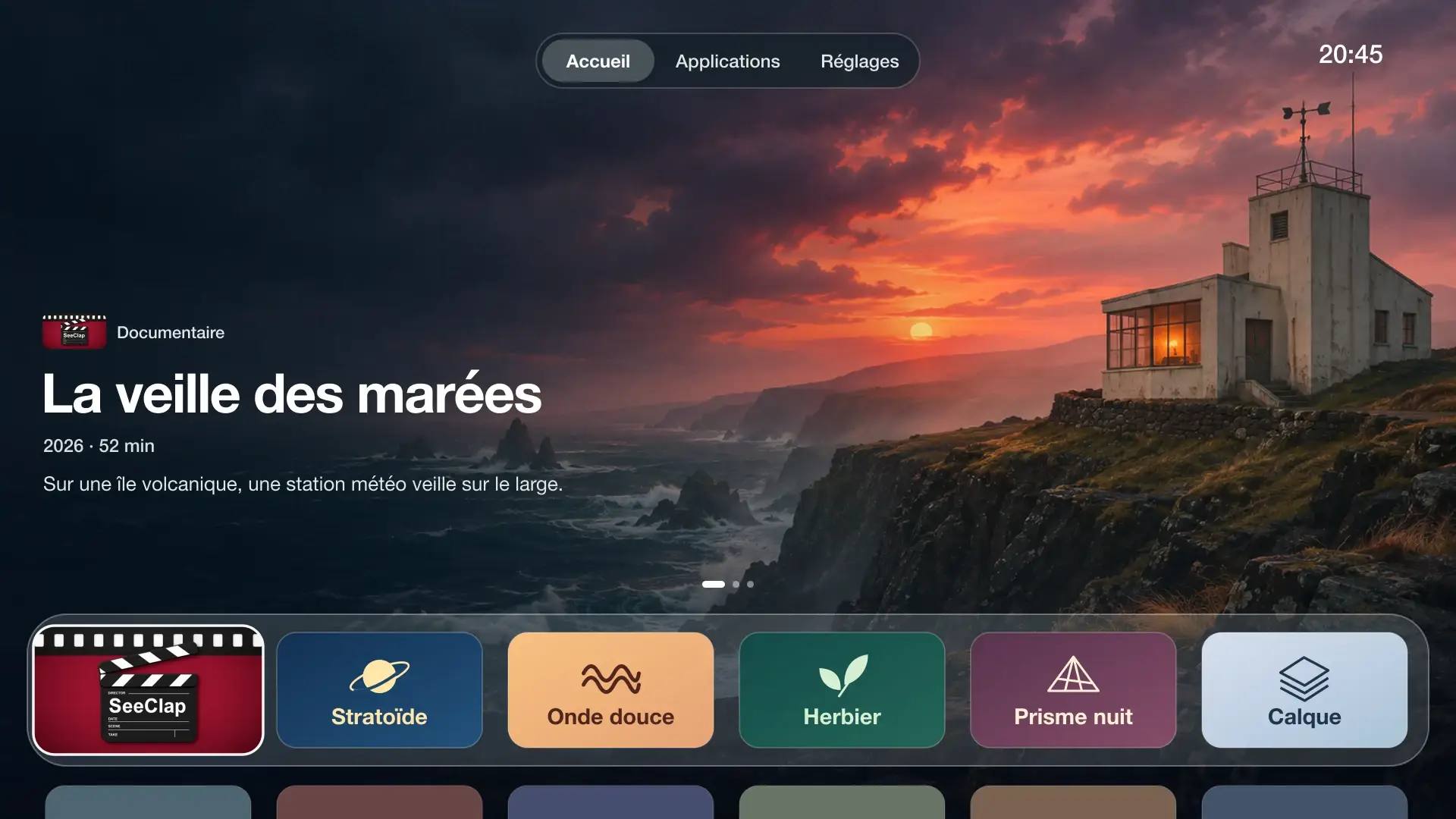
Verbinde deinen Fernseher und deinen Computer mit demselben privaten WLAN. Öffne auf dem Computer das installierte Programm Claude Code oder Codex mit Zugriff auf das lokale Terminal. Kopiere die Nachricht unten in den Chat. Der Assistent begleitet dich Schritt für Schritt.
Fehlt „Drahtloses Debugging“, schau nach „Netzwerk-Debugging“. Falls dein Fernseher diese Option hat, schalte sie ein, nenne dem Assistenten die angezeigte Adresse und bestätige am Fernseher die Verbindung mit deinem Computer. Fehlt auch diese Option, nutze die Anleitung für Downloader. Downloader
Prüfe, ob der Assistent das richtige TV-Modell nennt. Erlaube deinem Computer die Verbindung, wenn dein Fernseher danach fragt. Der Assistent prüft die Signatur der APK-Datei und wartet vor der Installation auf dein Einverständnis. Öffne danach SeeClap Launcher. Auf Wunsch kann der Assistent die App-Caches leeren und dir den gemessenen freien Speicherplatz davor und danach zeigen.
Wähle am Fernseher in der Liste der gekoppelten Geräte deinen Computer und dann „Vergessen“ aus, falls diese Option angeboten wird. Schalte das zuvor aktivierte Debugging wieder aus. SeeClap Launcher bleibt installiert.
Öffne Google Play auf deinem Fernseher und suche nach „Downloader by AFTVnews“. Installiere die App und öffne sie.
Gib den hier angezeigten Code in das Adressfeld ein und wähle „Go“. Warte, bis AFTVnews dich zur offiziellen Datei weiterleitet. Falls die Weiterleitung hängen bleibt, gib die unten angegebene direkte Adresse ein.
Erlaube Downloader ab Android 8 nur dann, Apps zu installieren, wenn Android danach fragt. Aktiviere unter Android 7 vorübergehend „Unbekannte Quellen“. Kehre zur Datei zurück und wähle „Installieren“, dann „Öffnen“. Entziehe die Berechtigung anschließend wieder in den Einstellungen des Fernsehers.
Die Abbildungen zeigen Beispiele. Je nach Fernseher können die Menüs anders aussehen.
Mit Downloader kannst du die App ohne Debugging installieren. Ist „Unbekannte Apps installieren“ ausgeblendet und fordert der Fernseher dich auf, den Entwicklermodus einzuschalten, führe nur Schritt 2 aus und kehre zu Downloader zurück. Entwickleroptionen einblenden
Nutzt du den Dienst für Bedienungshilfen, wähle Einstellungen › Home-Taste › Pausieren und drücke die Home-Taste. Ursprünglichen Start öffnen ist ebenfalls verfügbar, wenn eine andere Start-App als Standard festgelegt ist. Ist SeeClap Launcher der Standard, wähle in den Android-Einstellungen für Standard-Apps die Start-App des Herstellers. Die Menünamen hängen vom Fernseher ab.