SeeClap Launcher для Android TV

На этом главном экране собраны ваши любимые приложения. Первую плитку всегда занимает SeeClap. Подходит для Android TV и Google TV с Android 7 или новее.

Рекомендуем установить полную версию с помощью Claude Code или Codex на компьютере. Помощник проверит подпись и проведёт через установку. На совместимых телевизорах можно настроить кнопку «Домой» и отдельную кнопку пульта. При необходимости попросите помощника выполнить углублённую очистку.

Установка полной версии с помощником
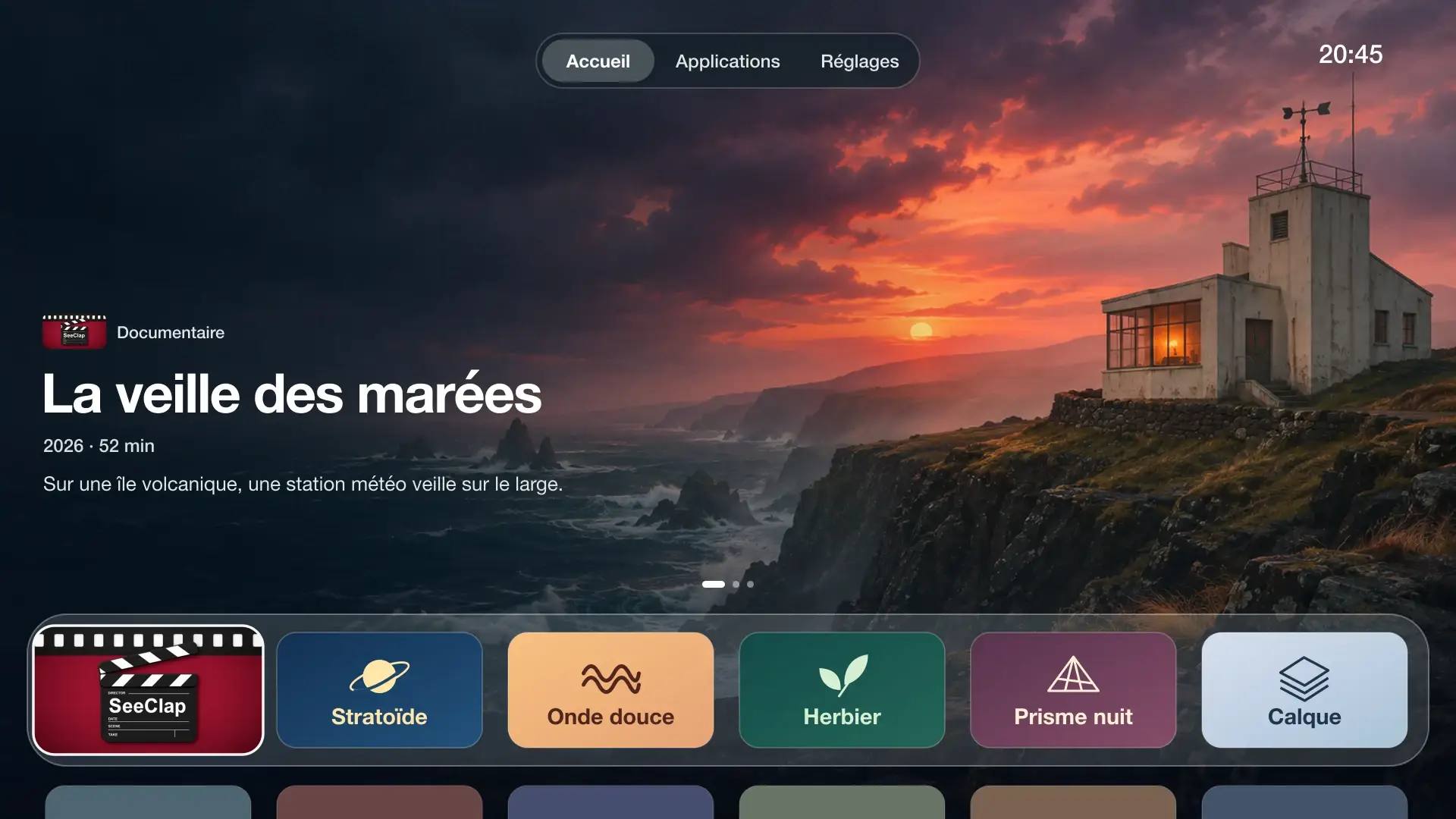
Макет главного экрана. Телепрограмма и все приложения, кроме SeeClap, вымышлены.

Установка полной версии с помощником

  1. Подготовьте компьютер

    Подключите телевизор и компьютер к одной домашней сети Wi-Fi. На компьютере откройте Claude Code или Codex и дайте помощнику доступ к терминалу этого компьютера. Скопируйте сообщение ниже и вставьте его в чат. Помощник проведёт вас по одному шагу за раз.

    Показать сообщение
    Следуй инструкциям по ссылке
    https://raw.githubusercontent.com/SeeAppsStudio/seeclap-android-launcher/main/skills/seeclap-tv/SKILL.md
    и помоги мне установить официальный SeeClap Launcher с проверкой цифровой подписи. Объясняй по одному шагу, что нажимать на пульте. Очищай кеш приложений только с моего отдельного согласия.
    Установи полную версию.
  2. Откройте параметры разработчика

    • На главном экране нажмите на шестерёнку и откройте «Настройки», затем «Система» или «Настройки устройства» и «Об устройстве».
    • Выделите «Сборка ОС Android TV» или «Номер сборки».
    • Нажмите OK на пульте семь раз, пока не появится сообщение о включении режима разработчика.
    • Вернитесь в предыдущее меню и откройте «Параметры разработчика».
  3. Выполните сопряжение с компьютером

    • Если в меню есть «Беспроводная отладка», откройте и включите её.
    • Выберите «Сопряжение с помощью кода» и оставьте этот экран открытым.
    • Сообщите помощнику адрес и порт, показанные на телевизоре.
    • Когда в терминале компьютера появится запрос, введите туда временный код.
    • Если помощник затем попросит адрес и порт для подключения, вернитесь на экран «Беспроводная отладка» и посмотрите их там.

    Если беспроводной отладки нет, проверьте, есть ли «Отладка по сети». Если есть, включите её, используйте показанный адрес и подтвердите на телевизоре подключение своего компьютера. Если такого пункта тоже нет, выберите установку через Downloader. Downloader

  4. Установите лаунчер

    Проверьте, что помощник нашёл вашу модель телевизора. Если телевизор запросит разрешение, подтвердите подключение своего компьютера. Помощник проверит подпись приложения и установит его с вашего согласия. Откройте SeeClap Launcher. Очищать кеш необязательно. Если вы согласитесь, помощник измерит свободное место до и после очистки.

  5. Закройте подключение

    В настройках отладки на телевизоре откройте список сопряжённых устройств. Выберите свой компьютер и нажмите «Забыть», если такой пункт есть. Выключите отладку, которую включали. SeeClap Launcher останется на телевизоре.

Справка Android

Установка облегчённой версии через Downloader

Код для ввода в Downloader6812755

1Установите Downloader

На телевизоре откройте Google Play. Найдите Downloader by AFTVnews, установите и откройте приложение.

2Введите код

Введите показанный здесь код в адресную строку Downloader и нажмите Go. Подождите, пока AFTVnews перенаправит вас к официальному APK-файлу. Если переход заблокирован, введите прямой адрес, указанный ниже.

Прямой адрес APK-файлаdownloads.seeapps.studio/launcher/tv.apk

3Дайте разрешение и установите лаунчер

На Android 8 и новее разрешите Downloader устанавливать приложения, только если Android об этом попросит. На Android 7 временно включите «Неизвестные источники». Вернитесь к файлу, выберите «Установить», затем «Открыть». После установки отключите выданное разрешение.

Схемы приведены для примера. Меню могут отличаться в зависимости от телевизора.

Для Downloader отладка не нужна. Если разрешение «Установка неизвестных приложений» скрыто и телевизор просит включить режим разработчика, выполните только шаг 2 и вернитесь в Downloader. Откройте параметры разработчика

Первый запуск

  1. Выберите Начать. Стрелками влево и вправо просмотрите темы и нажмите OK для выбора. Режим Автоматически использует тему телевизора. Также доступны варианты Светлая и Тёмная.
  2. Если SeeClap ещё не установлен, выберите Установить или Позже. Лаунчер откроет доступный магазин (Google Play или Amazon на Fire TV). Версия из APK также может загрузить SeeClap с официального сайта и проверить подпись. Подтвердите установку в Android. Версия из Google Play использует магазин для установки и обновлений.
  3. По умолчанию можно выбрать ещё до пяти избранных приложений, а при использовании крупных плиток — до четырёх. Нажмите Продолжить, чтобы сохранить выбор.
  4. Если Android предлагает выбрать приложение главного экрана, укажите SeeClap Launcher. Иначе откройте его из списка приложений телевизора. В полной версии вы можете сами включить службу кнопки «Домой» в специальных возможностях.
  5. После включения службы в полной версии выберите кнопку пульта, которая будет открывать SeeClap.
  6. Запустите очистку по желанию или нажмите Продолжить, затем На главный экран. Позже можно вернуться к этим параметрам через Настройки › Запустить мастер заново.
С помощью флешки
  1. Скачайте APK-файл SeeClap Launcher.
  2. Скопируйте его на флешку, подключите её к телевизору и откройте файл через файловый менеджер.
  3. Если телевизор запросит разрешение на установку, дайте его и отключите после установки. Откройте SeeClap Launcher и следуйте подсказкам на экране.
Пульт и приложения
  • Нажимайте влево и вправо для выбора избранного приложения и OK для запуска. Стрелка вверх переводит к программам или кнопкам воспроизведения, а если их нет — в верхнее меню. Стрелка вниз открывает сетку приложений.
  • На плитке другого приложения удерживайте OK или нажмите «Меню», чтобы добавить его в избранное, изменить его место среди избранных или скрыть. Если Android запросит доступ к телепрограммам, разрешите его, чтобы видеть карточки, опубликованные выбранным приложением.
Как вернуть исходный главный экран

Если вы включили службу специальных возможностей, выберите Настройки › Кнопка «Домой» › Пауза, затем нажмите «Домой». Пункт Открыть исходный главный экран также доступен, если главным экраном по умолчанию служит другое приложение. Если по умолчанию выбран SeeClap Launcher, укажите главный экран производителя в настройках приложений по умолчанию в Android. Названия меню зависят от телевизора.