 SeeClap
1Downloader installeren
Open Google Play op je tv en zoek naar ‘Downloader by AFTVnews’. Installeer de app en open deze.
Op Android TV en Google TV met Android 7 of hoger zet SeeClap Launcher je favoriete apps bij elkaar op het beginscherm. De eerste tegel is altijd voor SeeClap.
We raden de volledige editie aan met Claude Code of Codex op je computer. De assistent controleert de handtekening en begeleidt de installatie. Op geschikte tv’s kun je daarna de Home-knop en een sneltoets op de afstandsbediening instellen. Je kunt ook om een grondige opruimbeurt vragen.
De volledige editie installeren met een assistent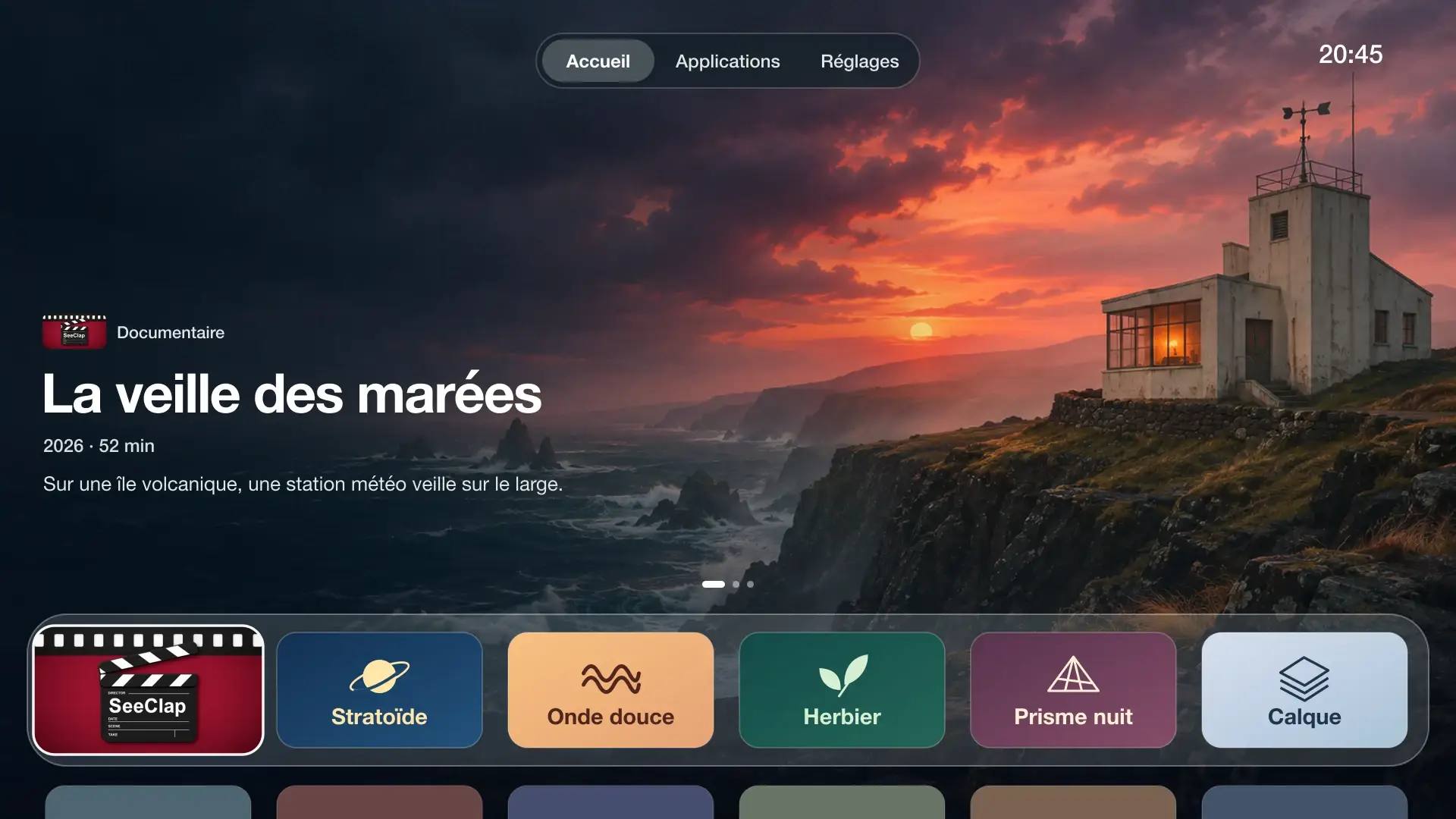
Verbind je tv en computer met hetzelfde privéwifinetwerk. Open op je computer je geïnstalleerde versie van Claude Code of Codex met toegang tot de lokale terminal. Kopieer het bericht hieronder en plak het in de chat. De assistent begeleidt je stap voor stap.
Ontbreekt ‘Draadloze foutopsporing’, kijk dan of je tv ‘Netwerkfoutopsporing’ aanbiedt. Zet die optie aan, geef de assistent het getoonde adres en keur op de tv de verbinding met je computer goed. Ontbreekt ook deze optie, volg dan de stappen voor Downloader. Downloader
Controleer of de assistent het juiste tv-model noemt. Geef je computer toestemming om te verbinden als de tv daarom vraagt. De assistent controleert de handtekening van het APK-bestand en installeert het zodra jij akkoord gaat. Open daarna SeeClap Launcher. Als je wilt, kan de assistent de caches van je apps legen en laten zien hoeveel ruimte de tv voor en na het legen als vrij meldt.
Selecteer op de tv je computer in de lijst met gekoppelde apparaten en kies ‘Vergeten’ als die optie beschikbaar is. Zet de foutopsporing die je eerder hebt ingeschakeld weer uit. SeeClap Launcher blijft geïnstalleerd.
Open Google Play op je tv en zoek naar ‘Downloader by AFTVnews’. Installeer de app en open deze.
Vul in het adresveld de code van deze pagina in en kies ‘Go’. Wacht tot AFTVnews je doorstuurt naar het officiële bestand. Loopt de doorverwijzing vast, vul dan het directe adres hieronder in.
Geef Downloader op Android 8 of hoger alleen toestemming om apps te installeren als Android daarom vraagt. Zet op Android 7 tijdelijk ‘Onbekende bronnen’ aan. Ga terug naar het bestand, kies ‘Installeren’ en vervolgens ‘Openen’. Trek daarna de toestemming weer in via de instellingen van je tv.
De afbeeldingen zijn voorbeelden. De menu’s kunnen er op jouw tv anders uitzien.
Met Downloader kun je de app installeren zonder foutopsporing. Is ‘Onbekende apps installeren’ verborgen en vraagt je tv om de ontwikkelaarsmodus in te schakelen, volg dan alleen stap 2 en ga terug naar Downloader. De ontwikkelaarsopties zichtbaar maken
Als je de toegankelijkheidsdienst hebt ingeschakeld, kies je Instellingen › Home-knop › Pauzeren en druk je op Home. Oorspronkelijk beginscherm openen is ook beschikbaar als een andere app het standaardbeginscherm is. Is SeeClap Launcher de standaard, kies dan de beginscherm-app van de fabrikant bij de standaard-apps in de Android-instellingen. De menu’s verschillen per tv.