 SeeClap
1Installer Downloader
Sur la TV, ouvrez Google Play, recherchez « Downloader by AFTVnews », puis installez et ouvrez l’application.
Sur Android TV et Google TV à partir d’Android 7, SeeClap Launcher rassemble vos applications favorites sur l’écran d’accueil. SeeClap occupe toujours la première tuile.
Nous recommandons l’édition complète avec Claude Code ou Codex sur ordinateur. L’assistant vérifie la signature et vous guide pendant l’installation. Sur les TV compatibles, vous pouvez ensuite configurer le bouton Accueil et un raccourci de télécommande. Vous pouvez aussi demander un nettoyage approfondi.
Installer l’édition complète avec un assistant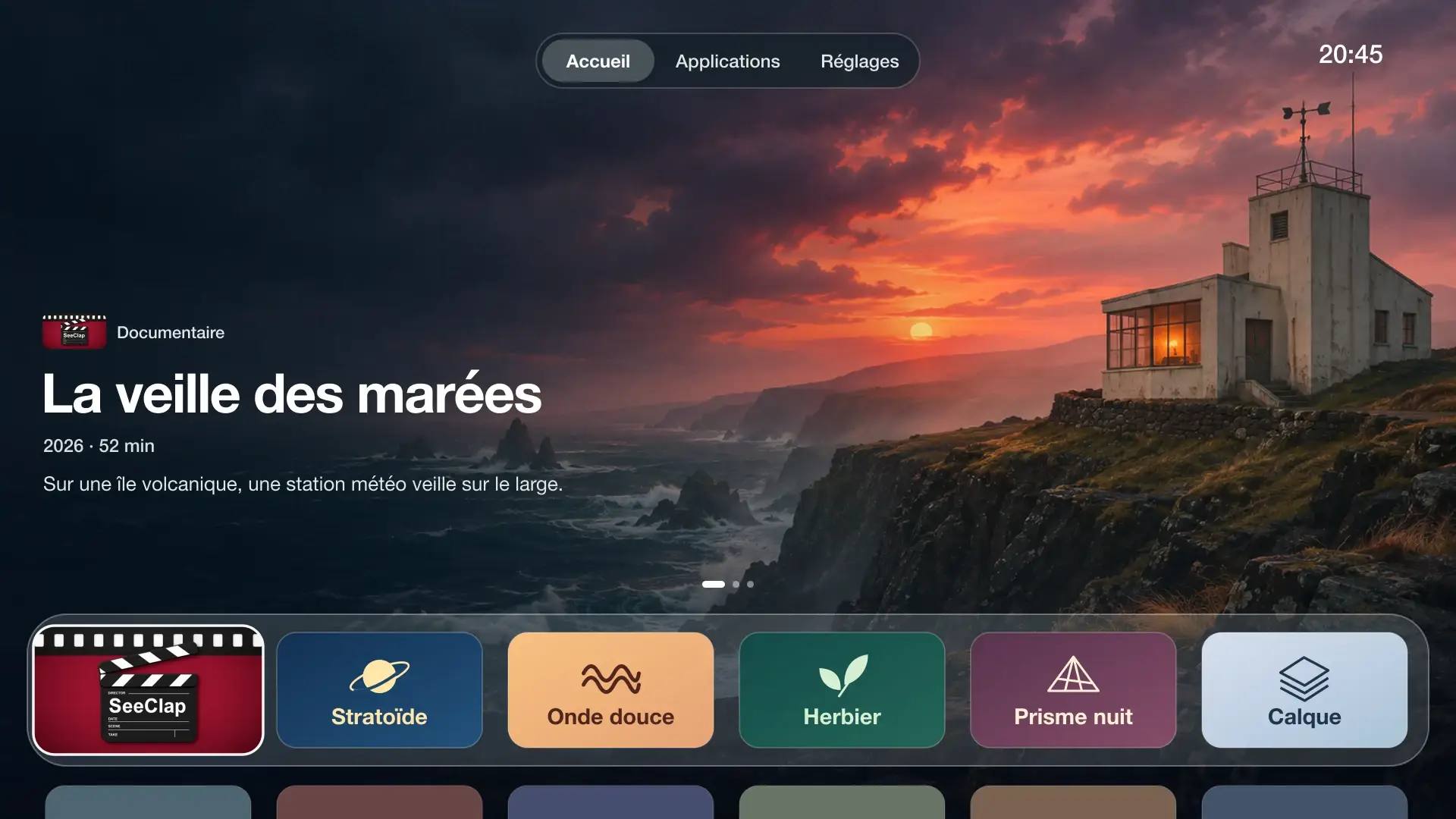
Reliez la TV et l’ordinateur au même réseau Wi-Fi privé. Sur l’ordinateur, ouvrez Claude Code ou Codex avec accès au terminal. Copiez le message et collez-le dans la conversation. L’assistant vous indiquera quand prendre la télécommande.
Si vous ne trouvez pas « Débogage sans fil », regardez si la TV propose « Débogage réseau ». Dans ce cas, activez-le, donnez à l’assistant l’adresse affichée et acceptez la connexion de votre ordinateur sur la TV. Sinon, passez à l’installation avec Downloader. Downloader
Vérifiez le modèle de TV annoncé par l’assistant et, si la TV le demande, autorisez votre ordinateur. L’assistant vérifie la signature de l’APK et attend votre accord pour l’installer. Ouvrez ensuite SeeClap Launcher. Vous pouvez aussi demander à l’assistant de vider les caches et de vous montrer l’espace libre mesuré avant et après.
Sur la TV, dans la liste des appareils associés, sélectionnez votre ordinateur et choisissez « Oublier » si cette option est proposée. Désactivez ensuite le débogage que vous avez activé. SeeClap Launcher reste installé.
Sur la TV, ouvrez Google Play, recherchez « Downloader by AFTVnews », puis installez et ouvrez l’application.
Dans le champ d’adresse, saisissez le code affiché sur cette page, puis choisissez « Go ». Attendez qu’AFTVnews vous redirige vers le fichier officiel. Si la redirection se bloque, saisissez l’adresse directe indiquée ci-dessous.
Sous Android 8 ou plus récent, autorisez Downloader à installer des applications uniquement si Android vous le demande. Sous Android 7, activez temporairement « Sources inconnues ». Revenez au fichier, choisissez « Installer », puis « Ouvrir ». Retirez ensuite l’autorisation dans les réglages de la TV.
Ces schémas sont indicatifs. Les menus peuvent varier selon votre TV.
Downloader permet d’installer l’application sans débogage. Si l’autorisation « Installer des applications inconnues » est masquée et que la TV vous demande d’activer le mode développeur, suivez uniquement l’étape 2, puis revenez à Downloader. Afficher les options pour les développeurs
Si vous avez activé le service d’accessibilité, choisissez Réglages › Bouton Accueil › Mettre en pause, puis appuyez sur Accueil. Ouvrir l'accueil d'origine est aussi proposé quand un autre accueil est celui par défaut. Si SeeClap Launcher est l’accueil par défaut, sélectionnez l’accueil du fabricant dans les réglages Android des applications par défaut. Les menus varient selon la TV.