Android TV için SeeClap Launcher

Android 7 veya daha yeni bir sürüm kullanan Android TV ya da Google TV cihazında favori uygulamalarını ana ekranda bir araya getir. İlk kutucuk her zaman SeeClap’e ayrılmıştır.

Bilgisayarda Claude Code veya Codex ile tam sürümü kurmanızı öneririz. Asistan imzayı doğrular ve kurulumda yol gösterir. Uyumlu TV’lerde Ana Ekran düğmesini ve kumanda kısayolunu ayarlayabilirsiniz. İsterseniz daha kapsamlı temizlik de isteyebilirsiniz.

Tam sürümü bir asistanla yükle
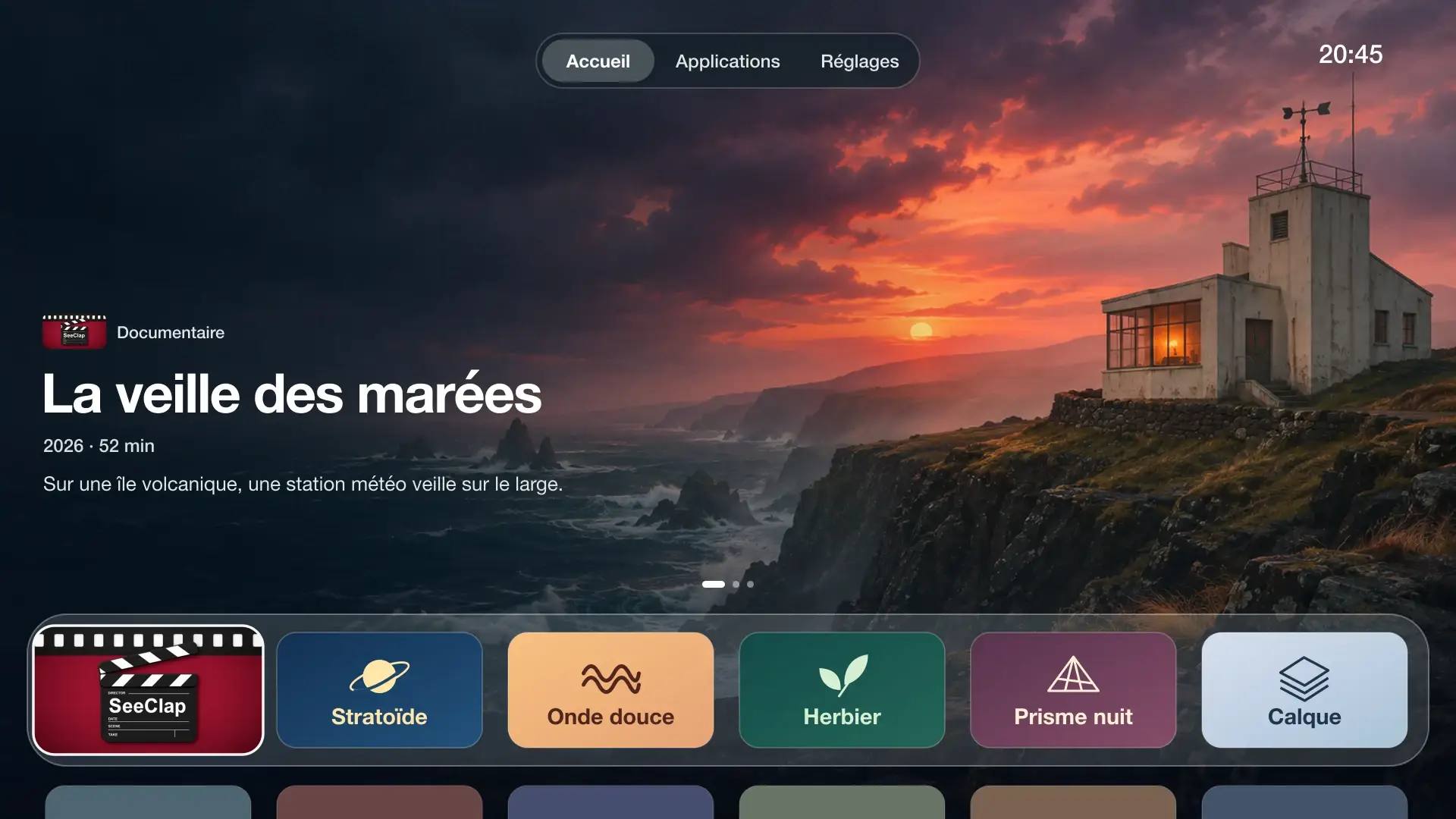
Örnek ana ekran. TV programı ve SeeClap dışındaki uygulamalar hayalîdir.

Tam sürümü bir asistanla yükle

  1. Bilgisayarı hazırla

    TV’yi ve bilgisayarı aynı özel Wi-Fi ağına bağla. Bilgisayarda yerel terminale erişebilen Claude Code veya Codex’i aç. Aşağıdaki mesajı kopyalayıp asistana yapıştır. Asistan her adımda ne yapacağını söyleyecek.

    Mesajı göster
    Şu kılavuzu izle ve SeeClap Launcher’ın resmî imzalı sürümünü televizyonuma yükle: https://raw.githubusercontent.com/SeeAppsStudio/seeclap-android-launcher/main/skills/seeclap-tv/SKILL.md
    Kumandayla neyi seçmem gerektiğini adım adım anlat. Önbellekleri temizlemeyi önerirsen bunun için ayrıca izin iste ve onayımı bekle.
    Tam sürümü yükle.
  2. Geliştirici seçeneklerini göster

    • Ana ekranda dişli simgesinden Ayarlar’ı aç.
    • Sistem veya Cihaz Tercihleri bölümüne, oradan da Hakkında’ya gir.
    • “Android TV derlemesi” ya da “Derleme numarası” satırını seç.
    • Geliştirici olduğunu belirten mesajı görene kadar OK tuşuna yedi kez bas.
    • Önceki menüye dön ve “Geliştirici seçenekleri”ni aç.
  3. Bilgisayarı eşleştir

    • “Kablosuz hata ayıklama” seçeneği varsa açıp etkinleştir.
    • “Eşleştirme koduyla cihaz eşleştir” seçeneğini seç ve o ekranı açık bırak.
    • TV’de gösterilen adresi ve bağlantı noktası numarasını asistana bildir.
    • Bilgisayardaki terminal kod istediğinde geçici kodu oraya gir.
    • Asistan daha sonra bağlantı için adres ve bağlantı noktası isterse bu bilgileri görmek için “Kablosuz hata ayıklama” ekranına dön.

    Kablosuz seçeneği yoksa “Ağ üzerinden hata ayıklama” seçeneğine bak. TV’de bu seçenek varsa etkinleştir, gösterilen adresi asistana bildir ve bilgisayarının bağlantı isteğini TV’de onayla. Bu seçenek de yoksa Downloader ile yükleme adımlarını izle. Downloader

  4. SeeClap Launcher’ı yükle

    Asistanın gösterdiği modelin TV’nin modeliyle eşleştiğini kontrol et. TV sorarsa bilgisayarının bağlanmasına izin ver. Asistan dosyanın imzasını doğrular ve onayını aldıktan sonra yükler. Yükleme bitince SeeClap Launcher’ı aç. İstersen ayrıca önbellekleri temizletebilirsin. Asistan temizlikten önce ve sonra boş alanı ölçer.

  5. Bağlantıyı kapat

    TV’de eşleşmiş cihazlar listesinden bilgisayarını seç. “Unut” seçeneği varsa ona bas. Açtığın hata ayıklama seçeneğini kapat. SeeClap Launcher yüklü kalır.

Android Yardım

Hafif sürümü Downloader ile yükle

Downloader’a girilecek kod6812755

1Downloader’ı yükle

TV’de Google Play’i aç, “Downloader by AFTVnews” uygulamasını ara, yükle ve aç.

2Kodu gir

Bu sayfada gösterilen kodu Downloader’ın adres çubuğuna yaz ve “Go” düğmesine bas. AFTVnews seni resmî dosyaya yönlendirene kadar bekle. Sayfa ilerlemezse aşağıdaki doğrudan indirme adresini gir.

APK dosyasının doğrudan indirme adresidownloads.seeapps.studio/launcher/tv.apk

3İzin ver ve yükle

Android 8 veya daha yeni sürümlerde, yalnızca Android isterse Downloader’a uygulama yükleme izni ver. Android 7’de “Bilinmeyen kaynaklar” seçeneğini geçici olarak aç. Dosyaya dön, önce “Yükle”, ardından “Aç” seçeneğini seç. Son olarak TV ayarlarından verdiğin izni kaldır.

Görseller örnek olarak verilmiştir. Menüler TV modeline göre değişebilir.

Downloader hata ayıklama kullanmaz. “Bilinmeyen uygulamaları yükle” izni gizliyse ve TV geliştirici modunu açmanı istiyorsa yalnızca 2. adımı uygula ve Downloader’a dön. Geliştirici seçeneklerini göster

İlk açılış

  1. Başla seçeneğini seç. Sol ve Sağ tuşlarıyla temalara bak, seçim yapmak için OK tuşuna bas. Otomatik TV’nin temasını izler. Açık veya Koyu seçeneklerini de kullanabilirsin.
  2. SeeClap yüklü değilse Yükle veya Sonra seçeneğini seç. Başlatıcı mevcut mağazayı açar (Google Play veya Fire TV’de Amazon). APK sürümü SeeClap’i resmî sitesinden indirip imzasını da doğrulayabilir. Bu durumda yüklemeyi Android’de onayla. Play sürümü yükleme ve güncellemeler için mağazayı kullanır.
  3. Varsayılan düzende SeeClap’in yanına en fazla beş, büyük kutucukları kullanıyorsan dört favori ekleyebilirsin. Seçimini kaydetmek için Devam seçeneğini seç.
  4. Android ana ekran uygulamasını seçmenize izin veriyorsa SeeClap Launcher’ı seçin. Aksi hâlde TV’nin uygulama listesinden açın. Tam sürümde Ana Ekran düğmesi hizmetini erişilebilirlik ayarlarından kendiniz etkinleştirebilirsiniz.
  5. Tam sürümde hizmeti etkinleştirdikten sonra SeeClap’i açacak bir kumanda düğmesi seçin.
  6. İstersen temizliği başlat veya Devam seçeneğini seç. Ardından Ana ekrana git seçeneğini seç. Seçimlerini gözden geçirmek için Ayarlar › Kurulumu yeniden başlat yolunu izle.
USB bellekle yükle
  1. SeeClap Launcher APK dosyasını indir.
  2. Dosyayı bir USB belleğe kopyala. Belleği TV’ye tak ve dosyayı bir dosya yöneticisiyle aç.
  3. Android yükleme izni isterse geçici olarak izin ver. Yükleme bittiğinde izni kaldır. SeeClap Launcher’ı aç ve ekrandaki adımları izle.
Kumandayı ve uygulamaları kullan
  • Favoriler arasında Sol ve Sağ ile gezin, seçtiğin uygulamayı OK ile aç. Yukarı tuşu varsa programlara veya oynatma düğmelerine, yoksa üst menüye götürür. Aşağı tuşu uygulama ızgarasına götürür.
  • Başka bir uygulamanın üzerinde OK tuşunu basılı tut veya Menü’ye bas. Uygulamayı favorilere ekleyebilir, favoriler arasındaki yerini değiştirebilir veya gizleyebilirsin. Android, TV programlarını okuma izni isterse seçilen uygulamanın paylaştığı program kartlarını görmek için izin ver.
Eski ana ekrana dön

Erişilebilirlik hizmetini etkinleştirdiysen Ayarlar › Ana Sayfa düğmesi › Duraklat yolunu izle ve Ana Ekran tuşuna bas. Başka bir uygulama varsayılan ana ekransa Asıl ana ekranı aç seçeneği de görünür. Varsayılan uygulama SeeClap Launcher ise Android’in varsayılan uygulama ayarlarından üreticinin ana ekranını seç. Menü adları TV’ye göre değişir.