 SeeClap
1Downloader इंस्टॉल करें
टीवी पर Google Play खोलें। Downloader by AFTVnews खोजें, उसे इंस्टॉल करें और खोलें।
इस होम स्क्रीन पर आपके पसंदीदा ऐप्स एक जगह मिलते हैं। पहली टाइल हमेशा SeeClap की रहती है। यह Android 7 या उसके बाद के वर्शन वाले Android TV और Google TV पर काम करता है।
हम कंप्यूटर पर Claude Code या Codex की मदद से पूर्ण संस्करण इंस्टॉल करने की सलाह देते हैं। सहायक हस्ताक्षर की जाँच करता है और इंस्टॉलेशन में मदद करता है। समर्थित टीवी पर आप होम बटन और रिमोट का शॉर्टकट सेट कर सकते हैं। ज़रूरत हो तो सहायक से पूरी सफ़ाई के लिए कहें।
सहायक की मदद से पूर्ण संस्करण इंस्टॉल करें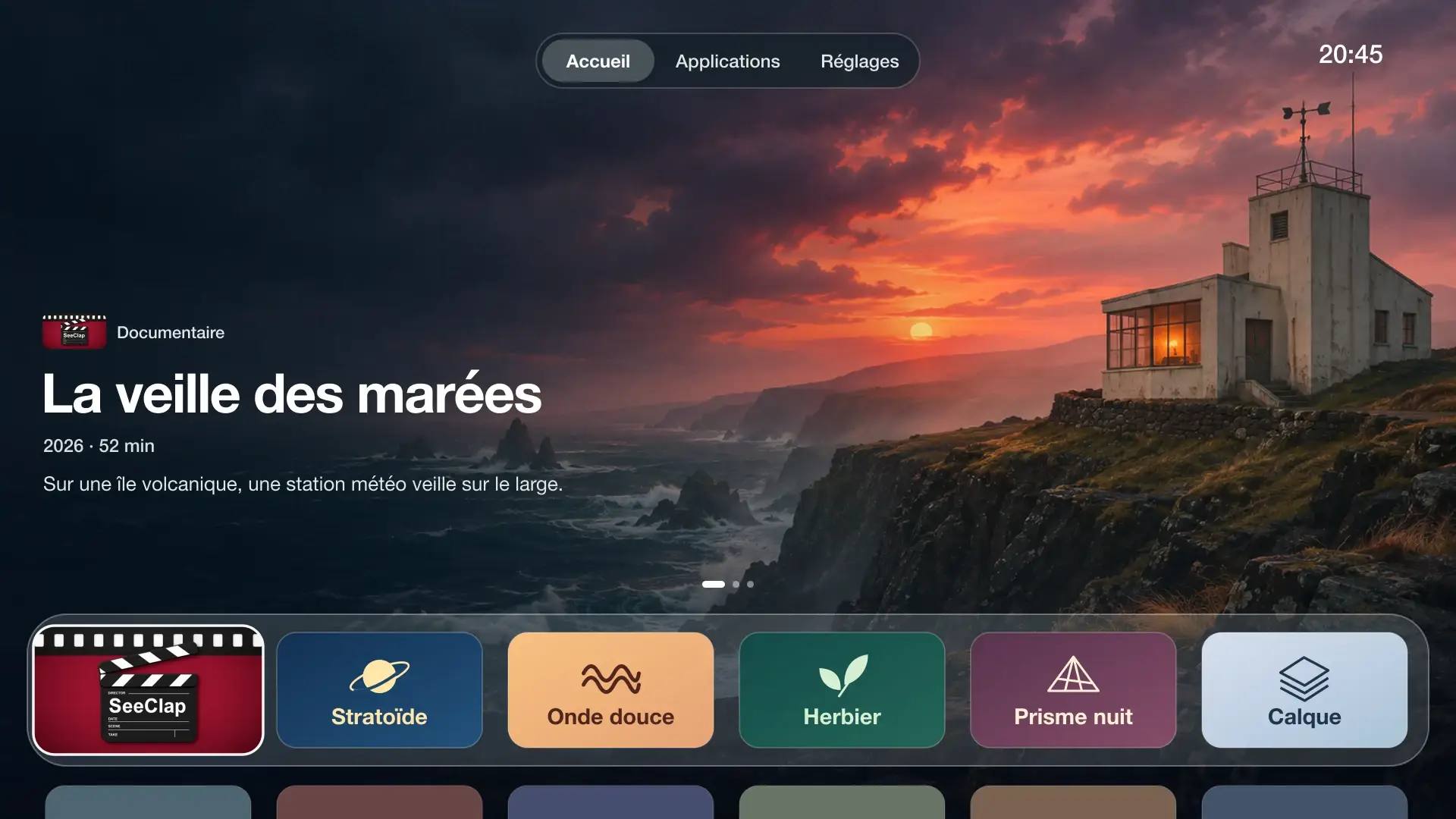
टीवी और कंप्यूटर को एक ही निजी वाई-फ़ाई नेटवर्क से जोड़ें। कंप्यूटर पर Claude Code या Codex खोलें और सहायक को उसी कंप्यूटर का टर्मिनल इस्तेमाल करने की अनुमति दें। नीचे का संदेश कॉपी करके चैट में पेस्ट करें। सहायक एक बार में एक कदम बताएगा।
वायरलेस डीबगिंग का विकल्प न मिले, तो देखें कि नेटवर्क डीबगिंग है या नहीं। अगर है, तो उसे चालू करें, स्क्रीन पर दिया पता इस्तेमाल करें और टीवी पर अपने कंप्यूटर को कनेक्ट होने की अनुमति दें। अगर यह विकल्प भी नहीं है, तो Downloader से इंस्टॉल करें। Downloader
देख लें कि सहायक ने आपके टीवी का सही मॉडल पहचाना है। अगर टीवी पूछे, तो अपने कंप्यूटर को कनेक्ट होने की अनुमति दें। सहायक ऐप के डिजिटल हस्ताक्षर की जाँच करेगा और आपकी सहमति मिलने पर उसे इंस्टॉल करेगा। SeeClap Launcher खोलें। कैश साफ़ करना आपकी मर्ज़ी है। अगर आप चाहें, तो सहायक सफ़ाई से पहले और बाद में खाली जगह मापेगा।
टीवी की डीबगिंग सेटिंग्स में पेयर किए गए डिवाइस की सूची खोलें। अपना कंप्यूटर चुनें और अगर “भूल जाएँ” का विकल्प दिखे तो उसे चुनें। आपने जो डीबगिंग चालू की थी, उसे बंद कर दें। SeeClap Launcher टीवी पर इंस्टॉल रहेगा।
टीवी पर Google Play खोलें। Downloader by AFTVnews खोजें, उसे इंस्टॉल करें और खोलें।
यहाँ दिखाया गया कोड Downloader के पता लिखने वाले खाने में डालें और Go चुनें। थोड़ा इंतज़ार करें। AFTVnews आपको आधिकारिक APK फ़ाइल तक ले जाएगा। अगर यह पेज न खुले, तो नीचे दिया गया सीधा पता डालें।
Android 8 या बाद के वर्शन पर Downloader को ऐप इंस्टॉल करने की अनुमति तभी दें जब Android आपसे पूछे। Android 7 पर कुछ देर के लिए “अज्ञात स्रोत” चालू करें। फ़ाइल पर वापस जाएँ, “इंस्टॉल करें” चुनें और फिर “खोलें” चुनें। इंस्टॉलेशन के बाद यह अनुमति बंद कर दें।
चित्र उदाहरण के लिए हैं। आपके टीवी पर मेन्यू अलग दिख सकते हैं।
Downloader को डीबगिंग की ज़रूरत नहीं है। अगर “अनजान ऐप्स इंस्टॉल करें” की अनुमति दिखाई नहीं दे रही और टीवी आपसे डेवलपर मोड चालू करने को कहता है, तो सिर्फ़ चरण 2 पूरा करें और Downloader पर वापस जाएँ। डेवलपर विकल्प खोलें
अगर आपने सुलभता सेवा चालू की है, तो सेटिंग्स › होम बटन › रोकें चुनें और होम दबाएँ। जब कोई दूसरा ऐप डिफ़ॉल्ट होम स्क्रीन हो, तब मूल होम स्क्रीन खोलें का विकल्प भी मिलता है। अगर SeeClap Launcher डिफ़ॉल्ट है, तो Android की डिफ़ॉल्ट ऐप सेटिंग्स में टीवी निर्माता का होम ऐप चुनें। अलग-अलग टीवी पर मेन्यू के नाम बदल सकते हैं।