 SeeClap
1Instalar Downloader
En el televisor, abre Google Play, busca «Downloader by AFTVnews», instala la aplicación y ábrela.
Reúne tus apps favoritas en la pantalla de inicio de Android TV o Google TV con Android 7 o posterior. SeeClap ocupa siempre la primera tarjeta.
Recomendamos instalar la edición completa con Claude Code o Codex en el ordenador. El asistente verifica la firma y guía la instalación. En televisores compatibles podrás configurar el botón Inicio y un acceso directo en el mando. También puedes pedir una limpieza más profunda.
Instalar la edición completa con un asistente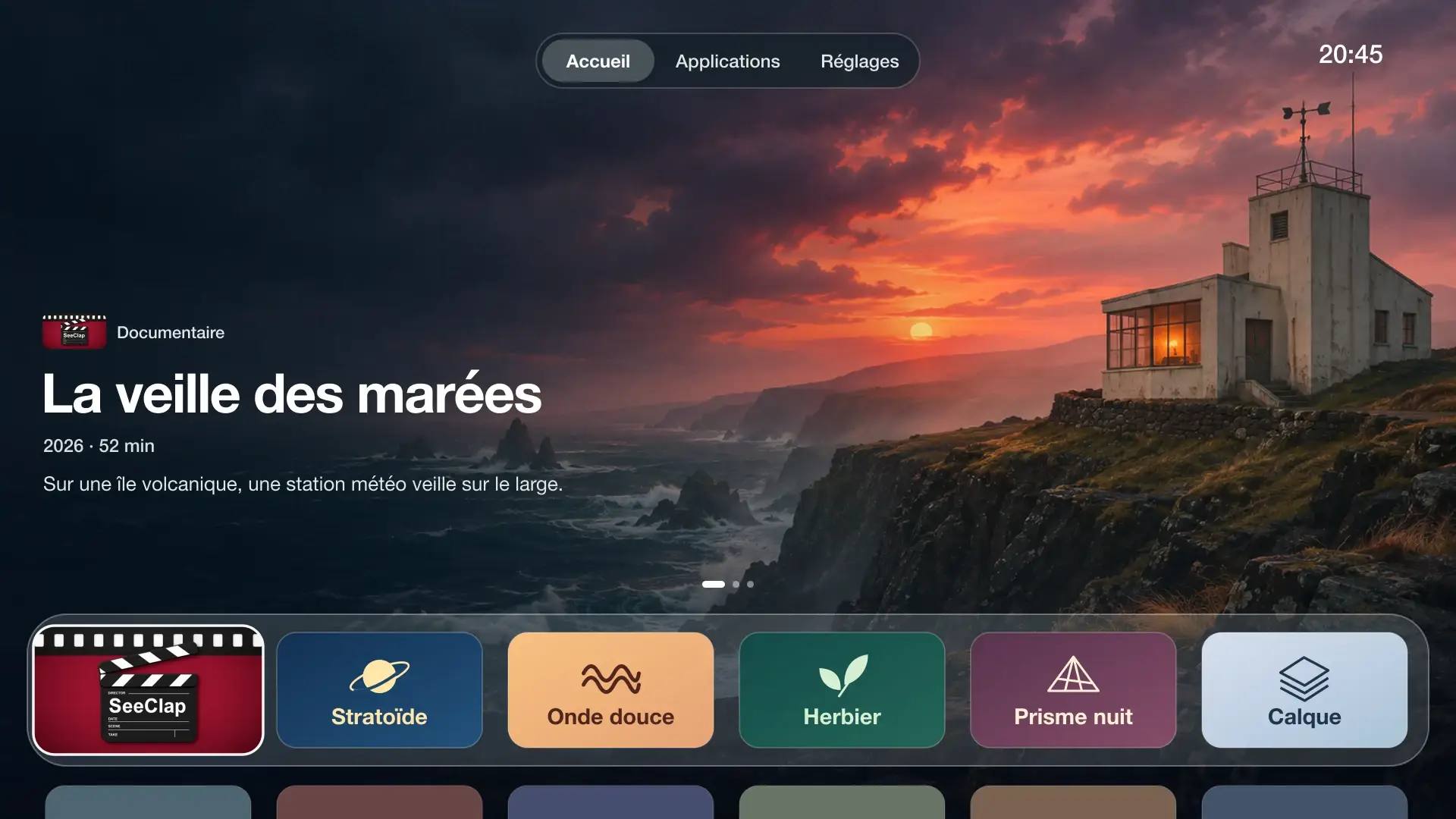
Conecta el televisor y el ordenador a la misma red Wi-Fi privada. En el ordenador, abre Claude Code o Codex con acceso al terminal local. Copia el mensaje de abajo y pégalo en el asistente. Te guiará paso a paso.
Si no aparece la opción inalámbrica, busca «Depuración de red». Si tu televisor la ofrece, actívala, indica al asistente la dirección que aparezca y acepta la conexión de tu ordenador en el televisor. Si tampoco encuentras esa opción, sigue el método con Downloader. Downloader
Comprueba que el modelo que indica el asistente coincide con el de tu televisor. Si aparece una solicitud en el televisor, autoriza la conexión de tu ordenador. El asistente verifica la firma del archivo y te pide permiso para instalarlo. Cuando termine, abre SeeClap Launcher. Si también decides vaciar las cachés, el asistente medirá el espacio libre antes y después.
En el televisor, busca tu ordenador en la lista de dispositivos vinculados. Selecciónalo y elige «Olvidar» si aparece la opción. Desactiva la depuración que hayas activado. SeeClap Launcher seguirá instalado.
En el televisor, abre Google Play, busca «Downloader by AFTVnews», instala la aplicación y ábrela.
Escribe el código que aparece en esta página en la barra de direcciones de Downloader y pulsa «Go». Espera a que AFTVnews te redirija al archivo oficial. Si no avanza, introduce la dirección directa que aparece más abajo.
En Android 8 o posterior, permite que Downloader instale aplicaciones solo si Android te lo pide. En Android 7, activa «Orígenes desconocidos» de forma temporal. Vuelve al archivo, elige «Instalar» y luego «Abrir». Después, retira el permiso en los ajustes del televisor.
Los esquemas son orientativos. Los menús pueden variar según el televisor.
Downloader no necesita depuración. Si no ves el permiso «Instalar aplicaciones desconocidas» y el televisor te pide activar el modo de desarrollador, sigue solo el paso 2 y vuelve a Downloader. Mostrar las opciones para desarrolladores
Si activaste el servicio de accesibilidad, elige Ajustes › Botón Inicio › Pausar y pulsa Inicio. También verás Abrir el inicio original si hay otra app de inicio predeterminada. Si SeeClap Launcher es la predeterminada, selecciona la del fabricante en los ajustes de aplicaciones predeterminadas de Android. Los menús varían según el televisor.