 SeeClap
1Instalar o Downloader
Na TV, abre o Google Play, procura «Downloader by AFTVnews», instala a aplicação e abre-a.
Reúne as tuas apps favoritas no ecrã inicial de uma Android TV ou Google TV com Android 7 ou superior. O primeiro mosaico é sempre o do SeeClap.
Recomendamos a edição completa com Claude Code ou Codex no computador. O assistente verifica a assinatura e acompanha a instalação. Nas TVs compatíveis, podes configurar o botão Início e um atalho do comando. Também podes pedir uma limpeza mais completa.
Instalar a edição completa com um assistente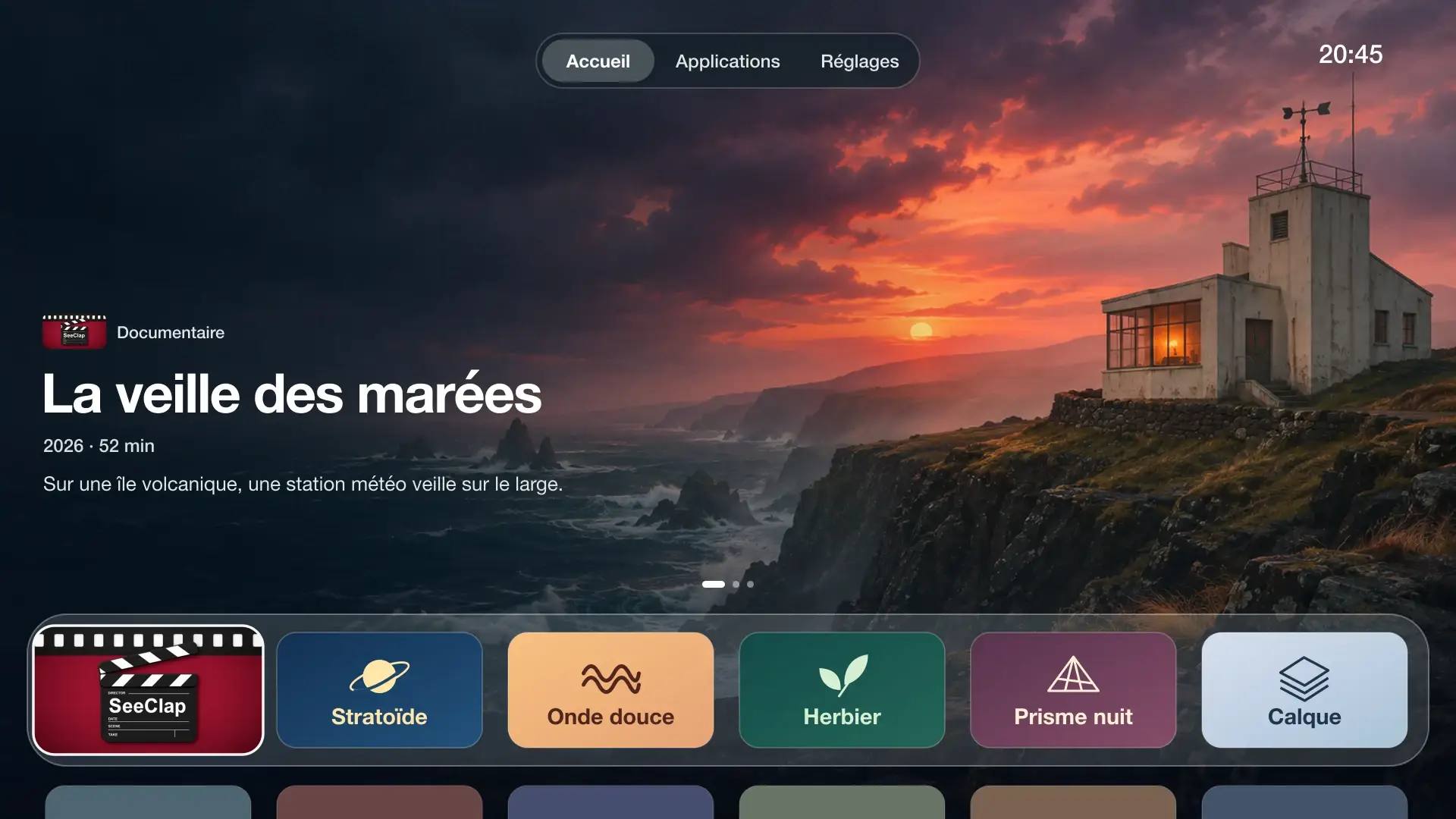
Liga a TV e o computador à mesma rede Wi-Fi privada. No computador, abre o Claude Code ou o Codex com acesso ao terminal local. Copia a mensagem abaixo e cola-a no assistente. Ele vai guiar-te um passo de cada vez.
Se a opção sem fios não aparecer, procura «Depuração de rede». Se a TV tiver essa opção, ativa-a, indica ao assistente o endereço apresentado e aceita a ligação do teu computador na TV. Se também não encontrares essa opção, segue o método com o Downloader. Downloader
Verifica se o modelo indicado pelo assistente corresponde ao da tua TV. Se a TV o pedir, autoriza a ligação do teu computador. O assistente verifica a assinatura do ficheiro e pede-te autorização para o instalar. Quando terminar, abre o SeeClap Launcher. Se também escolheres limpar as caches, o assistente medirá o espaço livre antes e depois da limpeza.
Na TV, seleciona o computador na lista de dispositivos emparelhados e escolhe «Esquecer», se a opção aparecer. Desativa a depuração que ativaste. O SeeClap Launcher continua instalado.
Na TV, abre o Google Play, procura «Downloader by AFTVnews», instala a aplicação e abre-a.
Escreve o código que vês nesta página na barra de endereços do Downloader e seleciona «Go». Aguarda até que o AFTVnews te encaminhe para o ficheiro oficial. Se a página não avançar, introduz o endereço direto indicado abaixo.
No Android 8 ou superior, permite que o Downloader instale aplicações apenas se o Android o pedir. No Android 7, ativa temporariamente «Fontes desconhecidas». Volta ao ficheiro, seleciona «Instalar» e depois «Abrir». No fim, retira a permissão nas definições da TV.
Os esquemas são indicativos. Os menus podem variar consoante a TV.
O Downloader não precisa de depuração. Se a permissão «Instalar aplicações desconhecidas» estiver oculta e a TV te pedir o modo de programador, segue apenas o passo 2 e volta ao Downloader. Mostrar as opções de programador
Se ativaste o serviço de acessibilidade, escolhe Definições › Botão Início › Pausar e prime Início. A opção Abrir o início original aparece quando outra app é o início predefinido. Se o SeeClap Launcher for o início predefinido, escolhe o do fabricante nas definições de aplicações predefinidas do Android. Os menus variam consoante a TV.