
SeeClap
Vos films sur tous les écrans, en un clic
Installez l'application sur votre ordinateur et c'est terminé — c'est vraiment un clic. Votre téléphone et votre télévision la trouvent tout seuls.
Immédiat
Gratuit, avec votre compte
Rien à configurer
Téléchargez. C'est tout.
Une application, sur l'ordinateur dont vous vous servez déjà. Elle porte vos films et les sert à tous les écrans de la maison — aucun port, aucune adresse, rien à configurer. Votre téléphone et votre télévision la trouvent tout seuls.
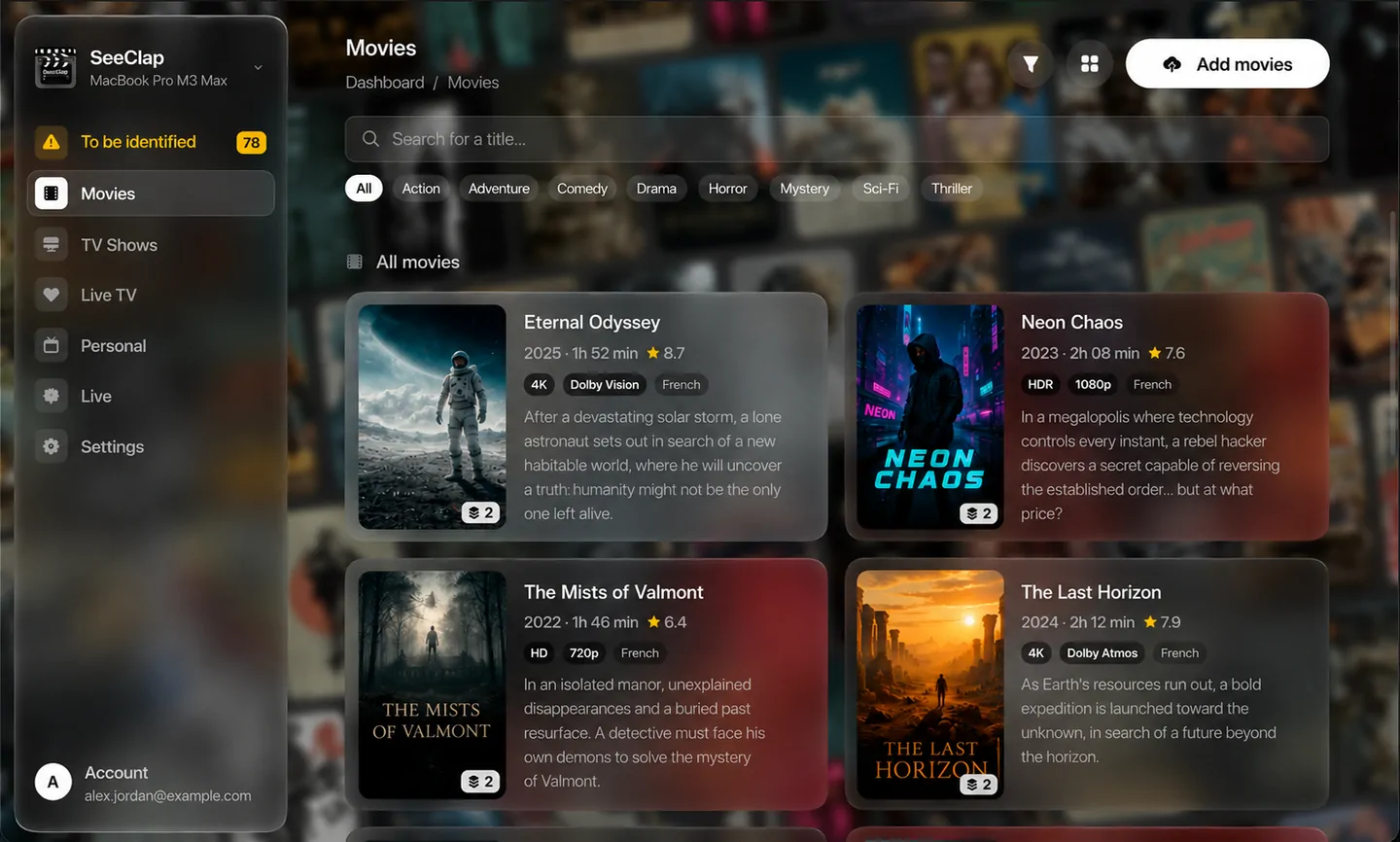
Téléchargez le fichier et ouvrez-le.
Ouvrez l'application. Votre système vous avertit une fois — voir plus bas.
Connectez-vous avec votre compte SeeClap.
Montrez-lui le dossier de vos vidéos. Vous n'en avez pas ? Acceptez celui qu'il propose.
Les deux choses que vous seul pouvez faire
Une fois l'application installée, le serveur attend exactement deux réponses de votre part. Tout le reste se fait sans vous.
1. Connectez-vous
Avec le compte SeeClap que vous utilisez déjà dans les applications. C'est ce qui lie ce serveur à vous, et à personne d'autre.
2. Choisissez votre dossier
Montrez-lui le dossier de vos vidéos, sur le disque de votre choix. Le serveur y crée films, séries et personnel.
3. Ouvrez l'application sur un appareil
Votre téléphone et votre télévision trouvent le serveur tout seuls sur le réseau local. Rien à taper.
4. Déposez vos fichiers
Copiez vos vidéos dans le dossier, ou glissez-les sur la fenêtre. Le reste — rangement, lecture, fiches, sous-titres — se passe sans vous.

Les accrocs habituels
Mon système refuse d'ouvrir l'application
C'est normal, et cela le restera tant que l'application n'est pas signée par un certificat de développeur — ce qui coûte de l'argent et n'est pas encore fait. Sur macOS : clic droit sur l'icône, choisissez Ouvrir, puis confirmez. macOS ne le demande qu'à la première ouverture. Sur Windows : cliquez sur Informations complémentaires dans la fenêtre SmartScreen, puis sur Exécuter quand même.
Mon téléphone ou ma télé ne trouve pas le serveur
Les deux doivent être sur le même réseau — et un réseau Wi-Fi invité, ou un Wi-Fi isolé du réseau filaire, compte pour un réseau différent. Vérifiez ensuite que le serveur tourne vraiment : son icône est dans la barre des menus sur macOS, dans la zone de notification sur Windows.
Ça marche sur la machine, mais nulle part ailleurs
C'est le pare-feu. Sur Windows, autorisez SeeClap Server sur les réseaux privés. Sur macOS, répondez oui quand le système demande si l'application peut accepter les connexions entrantes. Sur Linux, ouvrez le port que le serveur annonce — vous le trouvez avec : ss -ltnp | grep -i seeclap
Il me demande un dossier et je n'en ai pas
Acceptez celui qu'il propose : le serveur le crée, avec les trois sous-dossiers dont il a besoin. Vous y copierez vos vidéos quand vous voudrez, et vous pourrez changer de dossier plus tard depuis les réglages.
Les films s'arrêtent quand personne ne se sert de l'ordinateur
La machine s'endort. Le serveur l'empêche de le faire tant qu'il tourne, et le réglage pour l'en dispenser est dans les réglages — mais il ne couvre que la veille d'inactivité. Rabattre l'écran d'un portable, choisir Suspendre dans le menu ou tomber en panne de batterie endormira la machine quand même, et le serveur n'y peut rien.
Quel port utilise-t-il ?
Celui que le système lui donne, et il le garde d'un redémarrage à l'autre. Vous n'avez jamais à le taper : vos appareils trouvent le serveur par son nom sur le réseau local. Les réglages l'affichent, et permettent de le fixer à un numéro de votre choix si vous en avez besoin.
C'est une bêta — dites-nous ce qui casse
Le défaut que personne ne signale est celui que personne ne corrige. Si quelque chose ne marche pas, si un film est rangé au mauvais endroit ou si un écran ne dit rien d'utile, nous voulons le savoir.
SeeClap est un lecteur IPTV et Xtream noté 4,8/5 sur l'App Store, disponible sur iPhone, iPad, Apple TV, Android et Android TV. Apportez votre playlist M3U ou Xtream Codes : elle devient une vidéothèque élégante, avec affiches, guide TV, reprise de lecture et contrôle parental.
© 2026 SeeClap. Tous droits réservés