
SeeClap
Deine Filme auf jedem Bildschirm, mit einem Klick
Installiere die App auf deinem Rechner, und das war's — es ist wirklich ein Klick. Dein Telefon und dein Fernseher finden sie von allein.
Sofort
Kostenlos, mit deinem Konto
Nichts zu konfigurieren
Herunterladen. Das war's.
Eine Anwendung, auf dem Rechner, den du ohnehin benutzt. Sie trägt deine Filme und liefert sie an jeden Bildschirm im Haus — kein Port, keine Adresse, nichts zu konfigurieren. Dein Telefon und dein Fernseher finden sie von allein.
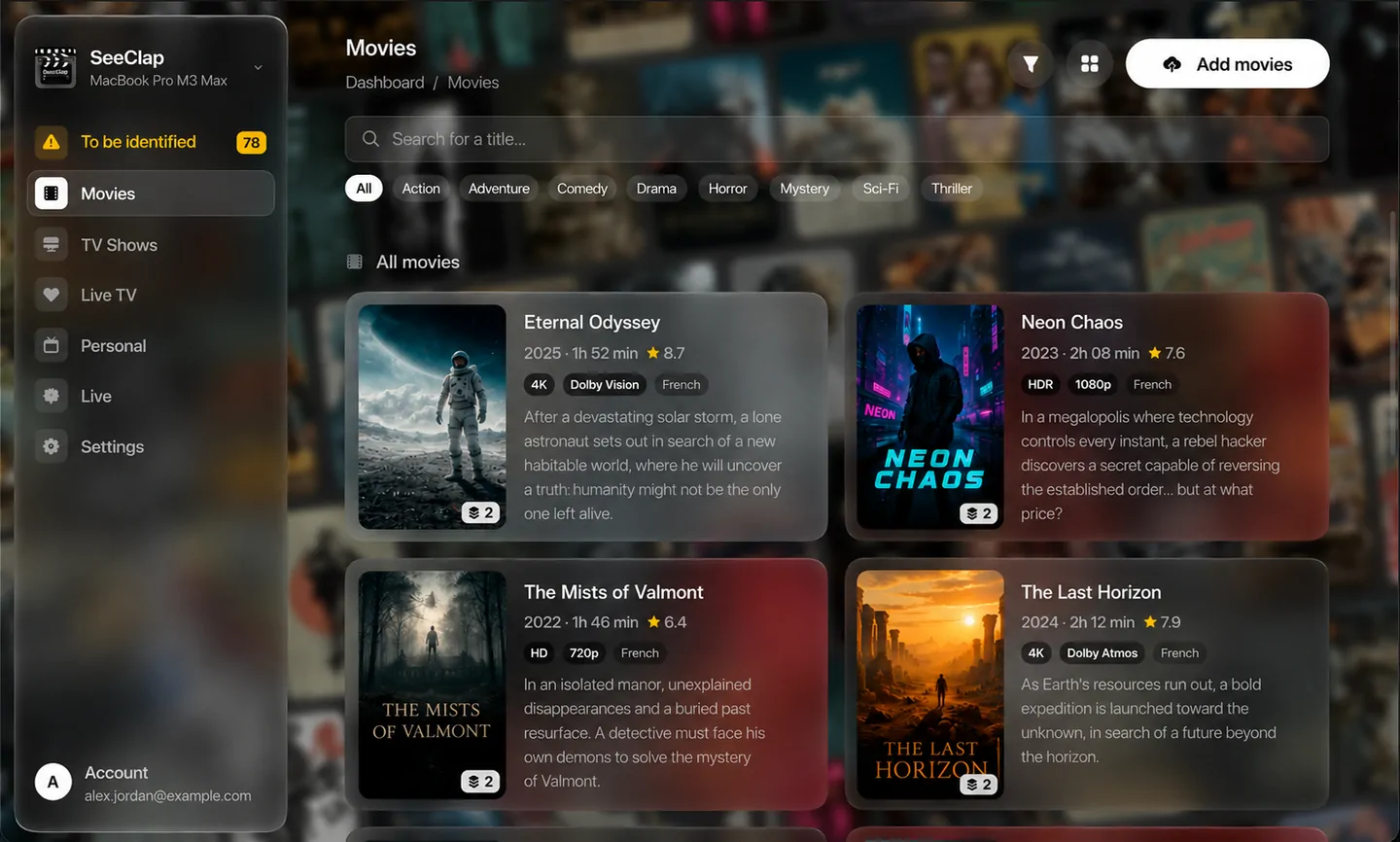
Lade die Datei herunter und öffne sie.
Öffne die App. Dein System warnt dich einmal — siehe unten.
Melde dich mit deinem SeeClap-Konto an.
Zeig ihr den Ordner mit deinen Videos. Noch keiner da? Nimm den, den sie vorschlägt.
Die zwei Dinge, die nur du tun kannst
Sobald die App installiert ist, erwartet der Server genau zwei Antworten von dir. Alles Weitere geschieht ohne dich.
1. Melde dich an
Mit dem SeeClap-Konto, das du in den Apps schon benutzt. Das ist es, was diesen Server an dich bindet, und an niemanden sonst.
2. Wähle deinen Ordner
Zeig ihm den Ordner deiner Videos, auf einer Platte deiner Wahl. Der Server legt darin Filme, Serien und Persönlich an.
3. Öffne die App auf einem Gerät
Telefon und Fernseher finden den Server im lokalen Netz von allein. Nichts einzutippen.
4. Leg deine Dateien hinein
Kopiere deine Videos in den Ordner oder zieh sie auf das Fenster. Der Rest — Sortieren, Lesen, Einträge, Untertitel — passiert ohne dich.

Die üblichen Stolpersteine
Mein System weigert sich, die Anwendung zu öffnen
Das ist normal und bleibt so, solange die Anwendung nicht mit einem Entwicklerzertifikat signiert ist — was Geld kostet und noch nicht erledigt ist. Unter macOS: Rechtsklick auf das Symbol, Öffnen wählen, bestätigen. macOS fragt nur beim ersten Mal. Unter Windows: im SmartScreen-Fenster auf Weitere Informationen klicken, dann auf Trotzdem ausführen.
Mein Telefon oder mein Fernseher findet den Server nicht
Beide müssen im selben Netz sein — und ein Gäste-WLAN oder ein vom Kabelnetz getrenntes WLAN zählt als anderes Netz. Prüfe dann, ob der Server wirklich läuft: Sein Symbol sitzt unter macOS in der Menüleiste, unter Windows im Infobereich.
Auf dem Rechner läuft es, sonst nirgends
Das ist die Firewall. Unter Windows erlaube SeeClap Server in privaten Netzwerken. Unter macOS antworte mit Ja, wenn das System fragt, ob die Anwendung eingehende Verbindungen annehmen darf. Unter Linux öffne den Port, den der Server nennt — du findest ihn mit: ss -ltnp | grep -i seeclap
Er verlangt einen Ordner und ich habe keinen
Nimm den vorgeschlagenen: Der Server legt ihn an, mit den drei Unterordnern, die er braucht. Deine Videos kopierst du hinein, wann du willst, und den Ordner kannst du später in den Einstellungen wechseln.
Filme brechen ab, wenn niemand den Rechner benutzt
Der Rechner schläft ein. Der Server hält ihn wach, solange er läuft, und die Einstellung dagegen steht in den Einstellungen — sie deckt aber nur den Ruhezustand bei Untätigkeit ab. Den Deckel eines Laptops schließen, im Menü Ruhezustand wählen oder einen leeren Akku haben lässt den Rechner trotzdem einschlafen, und dagegen kann der Server nichts tun.
Welchen Port benutzt er?
Den, den das System ihm gibt, und er behält ihn über Neustarts hinweg. Du musst ihn nie eintippen: Deine Geräte finden den Server über seinen Namen im lokalen Netz. Die Einstellungen zeigen ihn an und erlauben, ihn auf eine Nummer deiner Wahl festzulegen, falls du das je brauchst.
Es ist eine Beta — sag uns, was kaputtgeht
Der Fehler, den niemand meldet, ist der, den niemand behebt. Wenn etwas nicht funktioniert, wenn ein Film am falschen Ort landet oder ein Bildschirm nichts Brauchbares sagt, wollen wir es wissen.
SeeClap ist ein IPTV- und Xtream-Player mit 4,8/5 im App Store, verfügbar für iPhone, iPad, Apple TV, Android und Android TV. Bringen Sie Ihre M3U- oder Xtream-Codes-Playlist mit: Sie wird zu einer eleganten Videothek mit Postern, TV-Guide, Wiedergabefortsetzung und Kindersicherung.
© 2026 SeeClap. Alle Rechte vorbehalten