
SeeClap
Ваши фильмы на всех экранах — в один клик
Установите приложение на свой компьютер — и всё, это действительно один клик. Телефон и телевизор найдут его сами.
Мгновенно
Бесплатно, с вашим аккаунтом
Ничего настраивать не нужно
Скачайте. И всё.
Одно приложение — на компьютере, которым вы и так пользуетесь. Оно хранит ваши фильмы и отдаёт их на все экраны в доме: ни портов, ни адресов, ничего настраивать не нужно. Телефон и телевизор находят его сами.
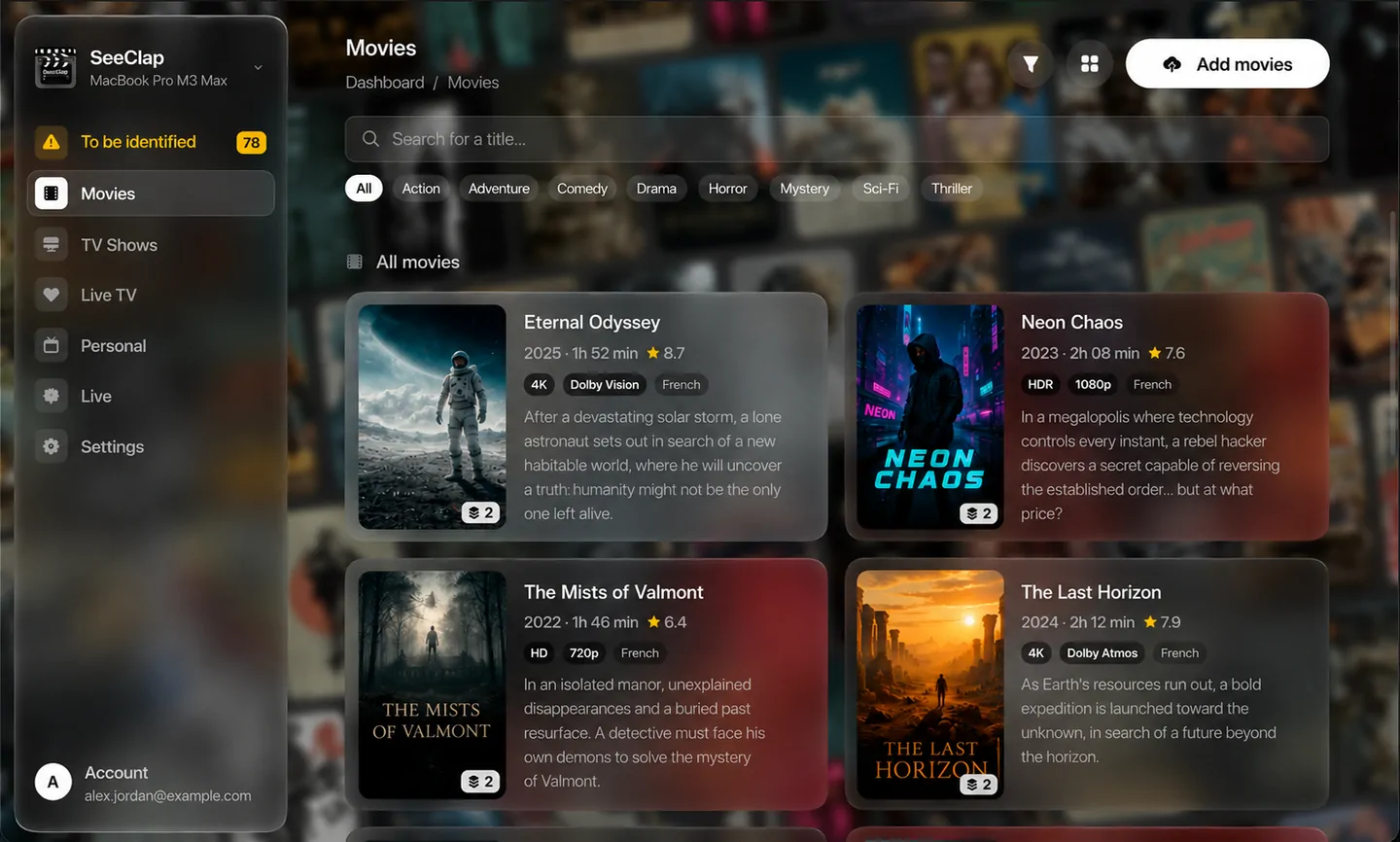
Скачайте файл и откройте его.
Откройте приложение. Система предупредит один раз — см. ниже.
Войдите со своим аккаунтом SeeClap.
Укажите ему папку с вашими видео. Пока нет папки? Примите ту, что он предложит.
Две вещи, которые можете сделать только вы
Когда приложение установлено, сервер ждёт от вас ровно два ответа. Всё остальное происходит без вас.
1. Войдите
С той учётной записью SeeClap, которой вы уже пользуетесь в приложениях. Именно она привязывает этот сервер к вам и ни к кому другому.
2. Выберите папку
Укажите ему папку с вашими видео — на любом диске. Внутри сервер создаст фильмы, сериалы и личное.
3. Откройте приложение на устройстве
Телефон и телевизор найдут сервер в локальной сети сами. Вводить ничего не нужно.
4. Положите свои файлы
Скопируйте видео в папку или перетащите их на окно. Остальное — раскладка, чтение, карточки, субтитры — произойдёт без вас.

Обычные заминки
Система отказывается открывать приложение
Это нормально и останется так, пока приложение не подписано сертификатом разработчика — он стоит денег, и этого пока не сделано. В macOS: щёлкните по значку правой кнопкой, выберите «Открыть», подтвердите. macOS спрашивает только в первый раз. В Windows: нажмите «Подробнее» в окне SmartScreen, затем «Выполнить в любом случае».
Телефон или телевизор не находит сервер
Оба должны быть в одной сети — а гостевая сеть Wi-Fi или Wi-Fi, отделённый от проводной сети, считается другой сетью. Затем убедитесь, что сервер действительно работает: его значок в строке меню на macOS, в области уведомлений на Windows.
На самой машине работает, а больше нигде
Это брандмауэр. В Windows разрешите SeeClap Server в частных сетях. В macOS ответьте «да», когда система спросит, может ли приложение принимать входящие соединения. В Linux откройте порт, который называет сервер, — найдёте его так: ss -ltnp | grep -i seeclap
Он просит папку, а у меня её нет
Согласитесь с предложенной: сервер создаст её вместе с тремя нужными подпапками. Видео скопируете туда когда захотите, а папку сможете сменить позже в настройках.
Фильмы останавливаются, когда компьютером никто не пользуется
Машина засыпает. Сервер не даёт ей уснуть, пока работает, и настройка, отменяющая это, есть в настройках — но она покрывает только сон по бездействию. Закрытая крышка ноутбука, пункт «Сон» в меню или разряженная батарея усыпят машину всё равно, и сервер тут бессилен.
Какой порт он использует?
Тот, что даст система, и он сохраняет его между перезапусками. Вводить его никогда не нужно: устройства находят сервер по имени в локальной сети. Настройки показывают порт и позволяют закрепить за ним выбранный вами номер, если это когда-нибудь понадобится.
Это бета — расскажите, что ломается
Дефект, о котором никто не сообщает, — тот, который никто не исправляет. Если что-то не работает, если фильм лёг не туда или экран не говорит ничего полезного, мы хотим об этом знать.
SeeClap — IPTV- и Xtream-плеер с оценкой 4,8/5 в App Store для iPhone, iPad, Apple TV, Android и Android TV. Добавьте свой плейлист M3U или Xtream Codes — он превратится в элегантную видеотеку с постерами, телегидом, продолжением просмотра и родительским контролем.
© 2026 SeeClap. Все права защищены